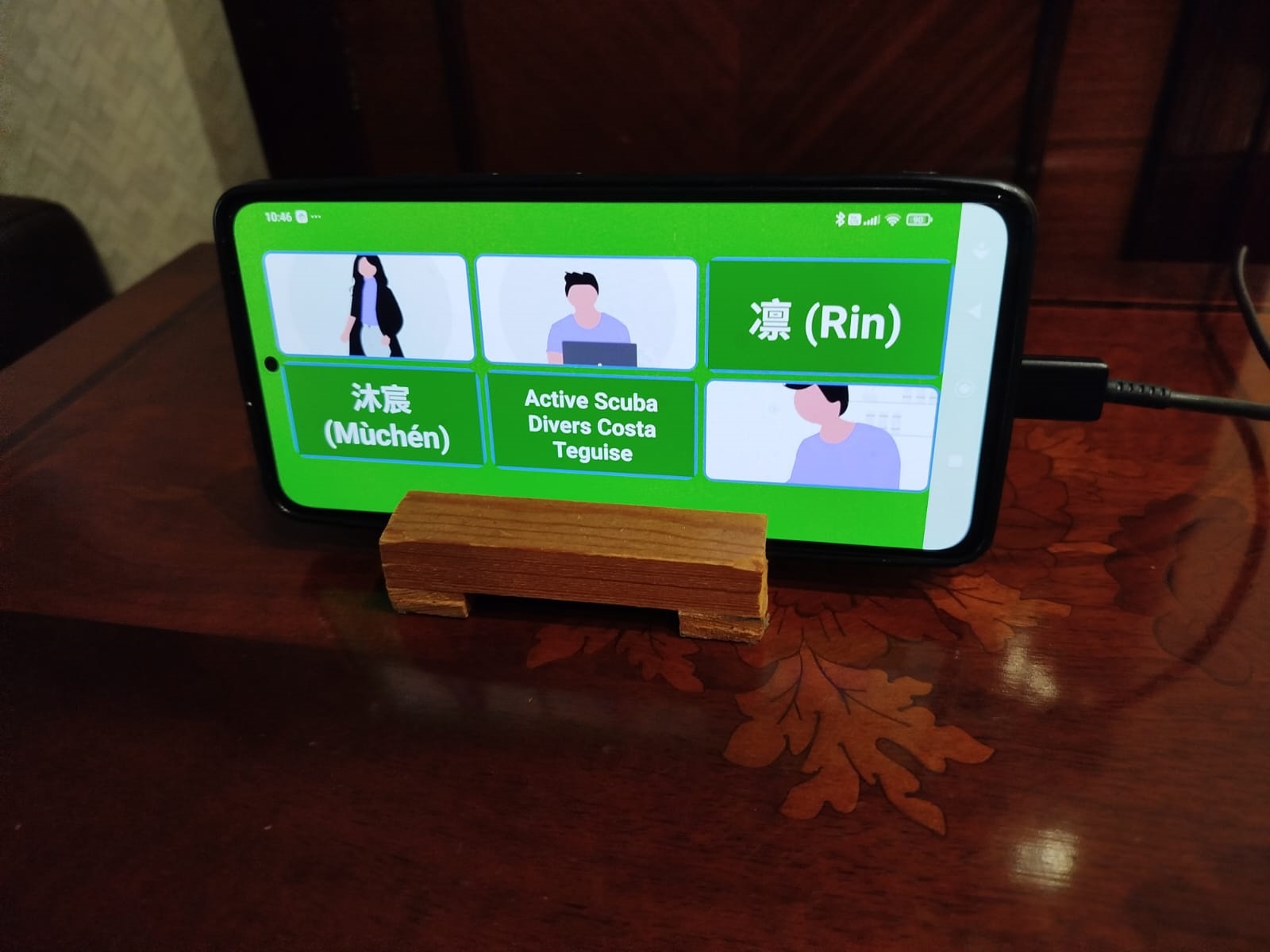
EasyCall transforma qualquer smartphone num dispositivo acessível
Chamadas telefônicas fáceis com fotos grandes. Ideal para idosos.
Compatível com Android 5.0+
EasyCall nasceu de uma necessidade real e pessoal. Minha sogra, com 90 anos completos, tem um início de demência senil que está afetando sua motricidade fina. Isso a impede de usar um smartphone normalmente: as telas sensíveis ao toque são muito pequenas para ela, os menus muito complicados e os gestos muito precisos.
Experimentamos telefones especiais para idosos, mas nem esses conseguiram se adaptar às suas necessidades.
Por isso decidi desenvolver o EasyCall: um aplicativo projetado especificamente para que pessoas com dificuldades motoras ou cognitivas possam ligar para seus entes queridos com um único toque. Agora ela está muito feliz porque recuperou a autonomia de poder ligar para suas pessoas queridas quando quiser.
Embora eu tenha desenvolvido o aplicativo pensando nela, eu mesmo o uso diariamente. Apesar de não ter nenhum problema para usar um smartphone, o EasyCall é mais rápido, simples e eficaz para ligar para meus contatos habituais do que procurá-los na agenda ou marcá-los como favoritos.
Um toque e ligo. Simples assim.
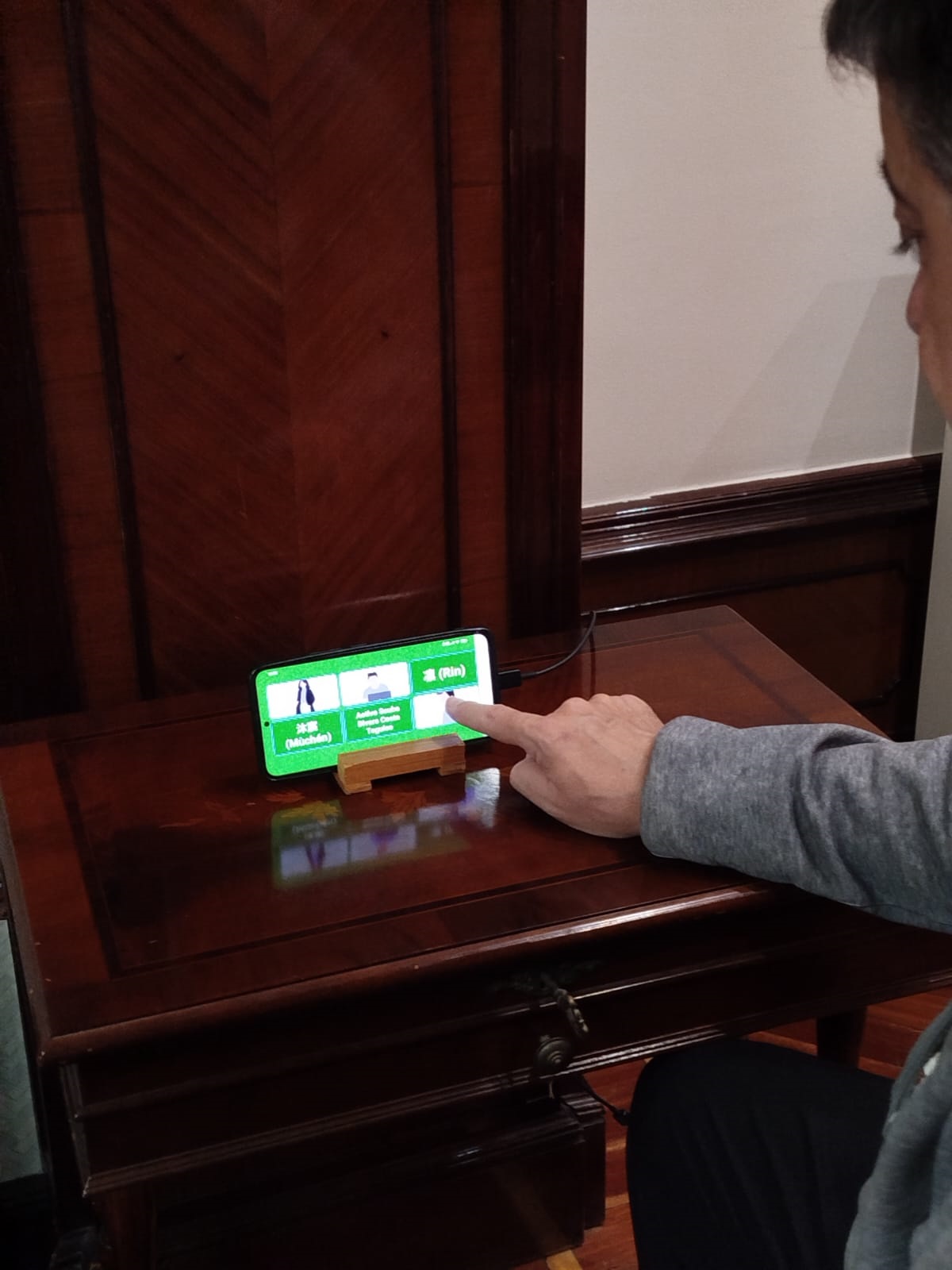
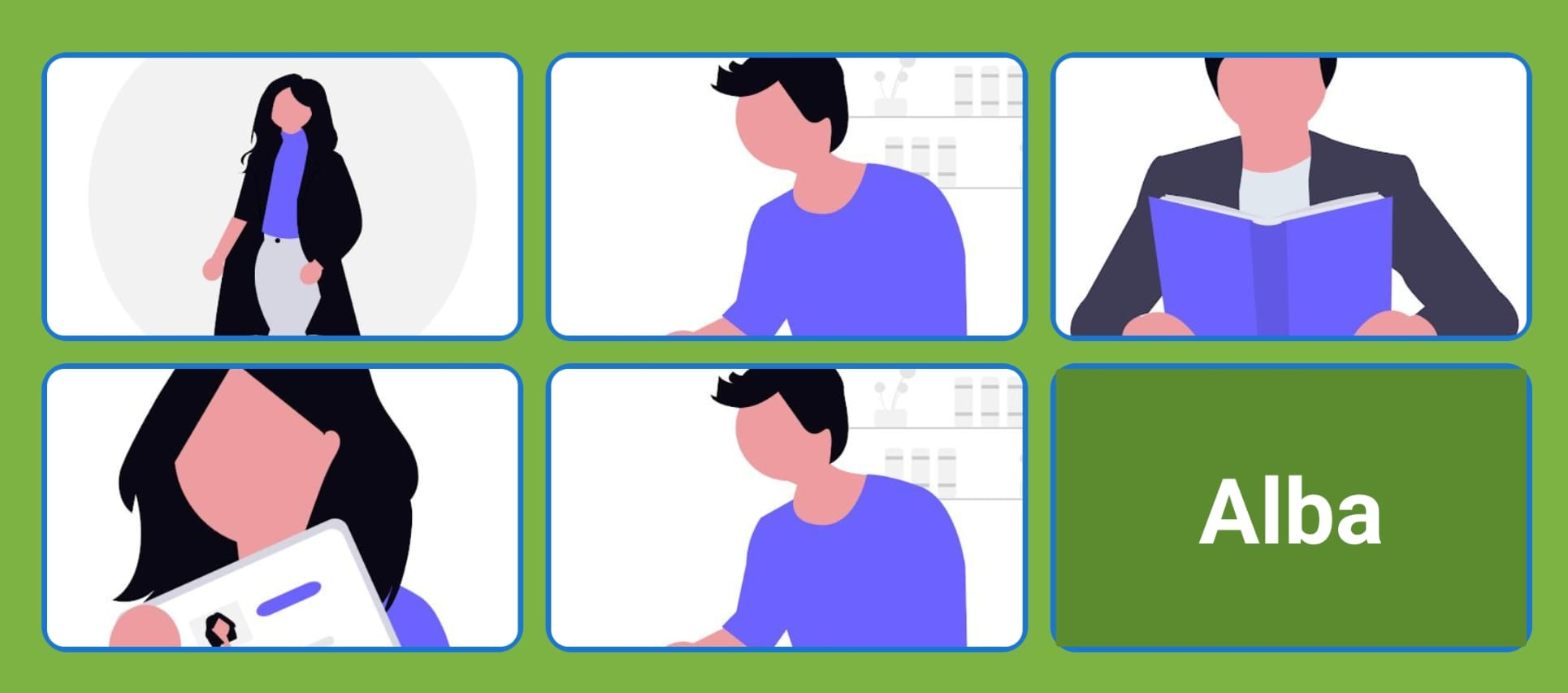
Contatos com fotos grandes e botões fáceis de tocar. Perfeito para pessoas com dificuldades visuais ou motoras.
Um familiar ou cuidador pode configurar os contatos facilmente. O usuário verá apenas as fotos de seus entes queridos.
O viva-voz se ativa automaticamente ao ligar, ideal para pessoas com mobilidade reduzida.
👵 Idosos
🧠 Pessoas com demência ou Alzheimer
🤲 Pessoas com dificuldades motoras
✨ Qualquer pessoa que busque simplicidade
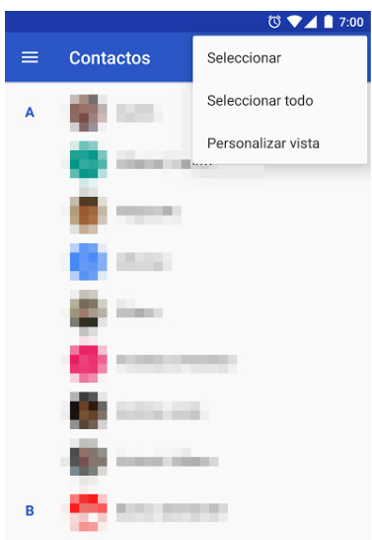
Usando o aplicativo de contatos do celular, salve na sua agenda os contatos que quer selecionar no EasyCall e, preferencialmente, salve no contato a foto que quer que seja exibida. Se o contato selecionado não tiver foto, o nome do contato será exibido no botão para ligar. Se um contato tiver vários telefones, o EasyCall usará o primeiro telefone salvo no contato.
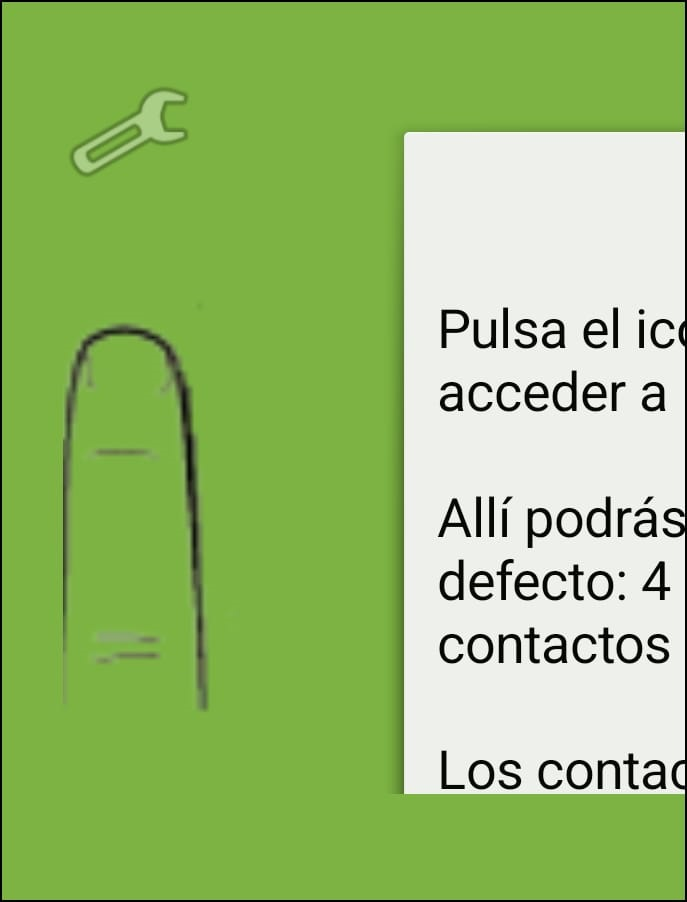
Abra o EasyCall e toque no ícone da chave inglesa 🔧
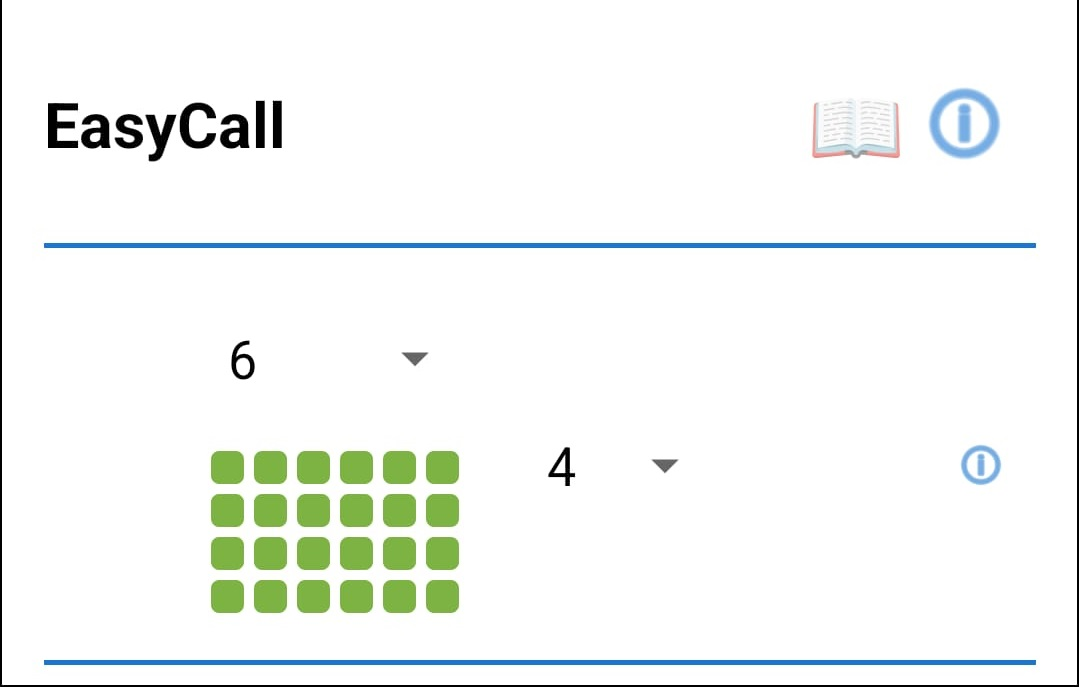
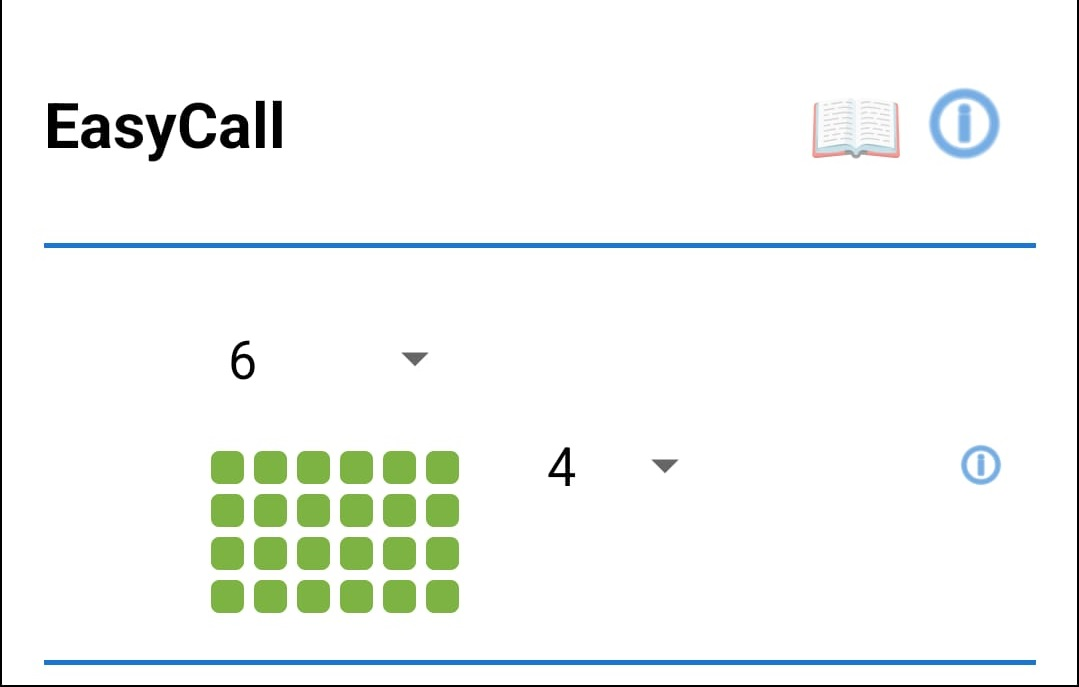
Selecione o número de fotos na horizontal (2-8) e na vertical (1-4). Adapte a visualização às necessidades do usuário. A disposição das fotos na tela se adaptará ao número de contatos selecionados, mas no máximo, em cada tela, será apresentado o número de fotos na horizontal e na vertical que foi selecionado.
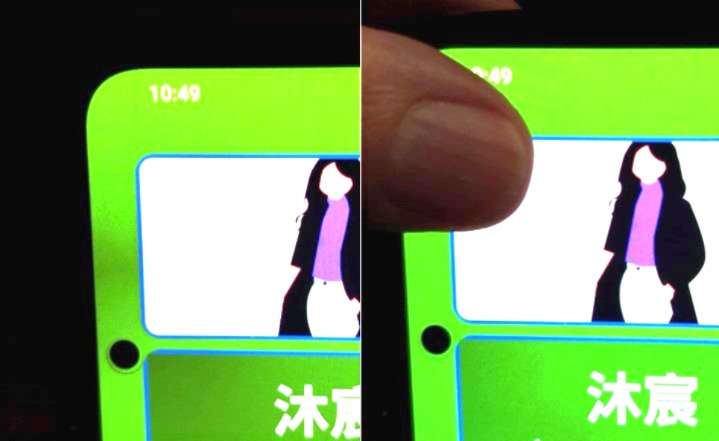
Nesta tela você também pode ativar ou desativar a visualização do ícone de configuração (a chave inglesa). Por padrão está ativado e é exibido no canto superior esquerdo da tela principal. Se você desativá-lo, o ícone desaparecerá mas a funcionalidade permanecerá no mesmo lugar: para acessar a configuração, bastará fazer um toque prolongado de mais de dois segundos na mesma área que é visualizada inicialmente (às vezes a primeira foto se sobrepõe a essa área e o toque deve incluir o canto superior esquerdo da foto). Esta opção é especialmente útil para evitar que usuários com dificuldades cognitivas acessem acidentalmente a configuração e saiam da tela principal.
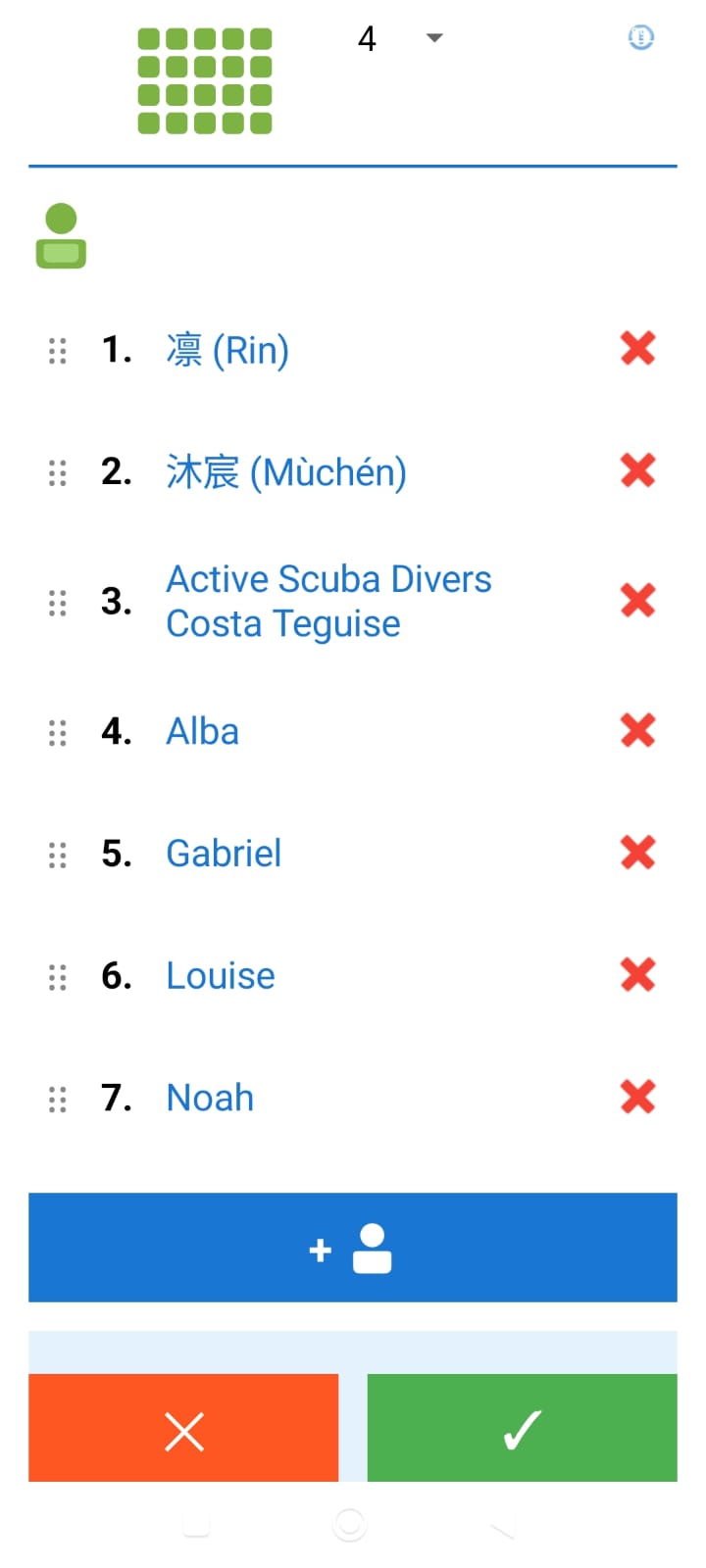
Toque em "Adicionar contato" e selecione os contatos da sua agenda. O EasyCall usará a foto do contato e seu primeiro número de telefone. Ao tocar no nome do contato você pode selecionar outro contato para essa posição. À esquerda do número da posição do contato há um ícone que ao mantê-lo pressionado permite mudar esse contato para outra posição na lista usando drag&drop. Ao terminar de configurar, salve a configuração e você voltará à página principal do EasyCall.
O EasyCall pode ser configurado como launcher (aplicativo inicial) do telefone. Além disso, a tela permanece sempre ligada enquanto o aplicativo está aberto.
Isso permite deixar o telefone permanentemente conectado sobre uma mesa, com a tela ativa e pronto para ligar a qualquer momento com um único toque, como se fosse um telefone fixo.
Uma vez que alguns contatos estejam configurados, o ícone de acesso à configuração, uma chave inglesa, será apresentado no canto superior esquerdo da tela. Mas na tela de configuração você pode desativar a apresentação deste ícone. Na realidade a funcionalidade de acesso à configuração continua no mesmo lugar mas não é visível e para acessar é preciso fazer um toque prolongado de mais de dois segundos na mesma área que é visualizada inicialmente (às vezes a primeira foto se sobrepõe à área de acesso à configuração e o toque deve incluir o canto superior esquerdo da foto).
Em alguns modelos de celular, para que a funcionalidade de viva-voz se ative automaticamente será necessário dar Permitir Ajustes Restritos ao aplicativo EasyCall. Se configura em Ajustes/Aplicativos/EasyCall, mas isso pode variar segundo cada modelo de smartphone.