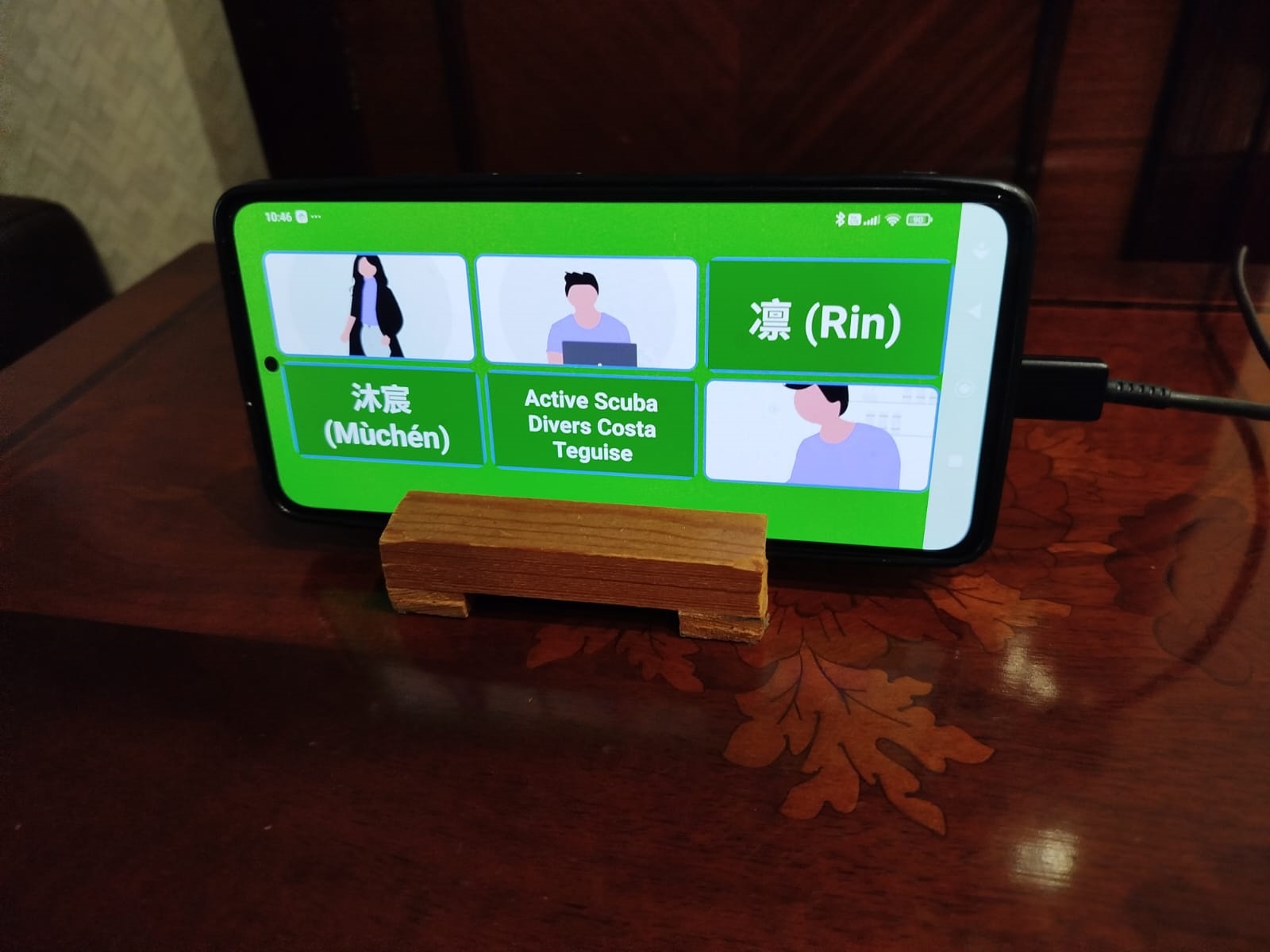
EasyCall transforme n'importe quel smartphone en un appareil accessible
Appels téléphoniques faciles avec grandes photos. Idéal pour les personnes âgées.
Compatible avec Android 5.0+
EasyCall est né d'un besoin réel et personnel. Ma belle-mère, âgée de 90 ans, souffre d'un début de démence sénile qui affecte sa motricité fine. Cela l'empêche d'utiliser un smartphone normalement : les écrans tactiles sont trop petits pour elle, les menus trop compliqués et les gestes trop précis.
Nous avons essayé des téléphones spéciaux pour personnes âgées, mais même ceux-ci n'ont pas pu s'adapter à ses besoins.
C'est pourquoi j'ai décidé de développer EasyCall : une application spécialement conçue pour que les personnes ayant des difficultés motrices ou cognitives puissent appeler leurs proches d'un seul toucher. Maintenant, elle est très heureuse car elle a retrouvé l'autonomie d'appeler ses êtres chers quand elle le souhaite.
Bien que j'aie développé l'application en pensant à elle, je l'utilise moi-même tous les jours. Malgré le fait que je n'ai aucun problème à utiliser un smartphone, EasyCall est plus rapide, plus simple et plus efficace pour appeler mes contacts habituels que de les chercher dans mon répertoire ou de les marquer comme favoris.
Un toucher et j'appelle. C'est aussi simple que ça.
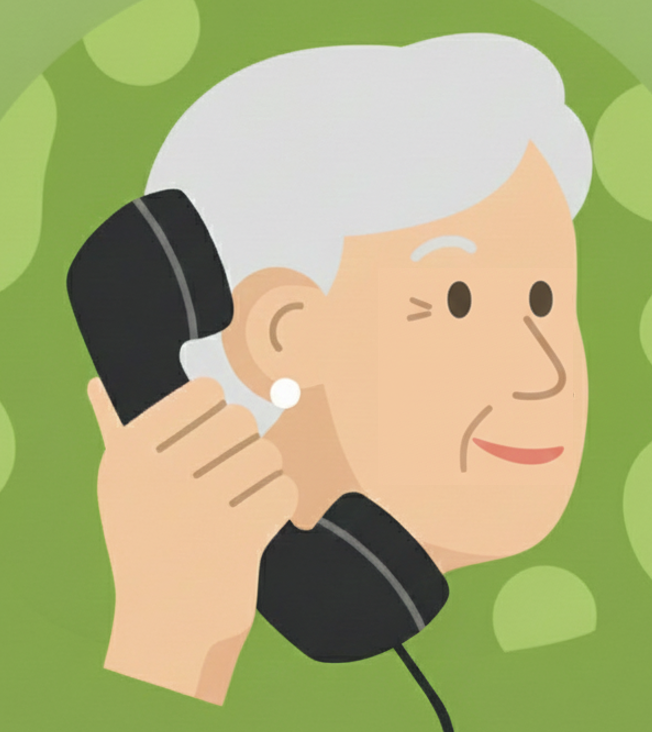
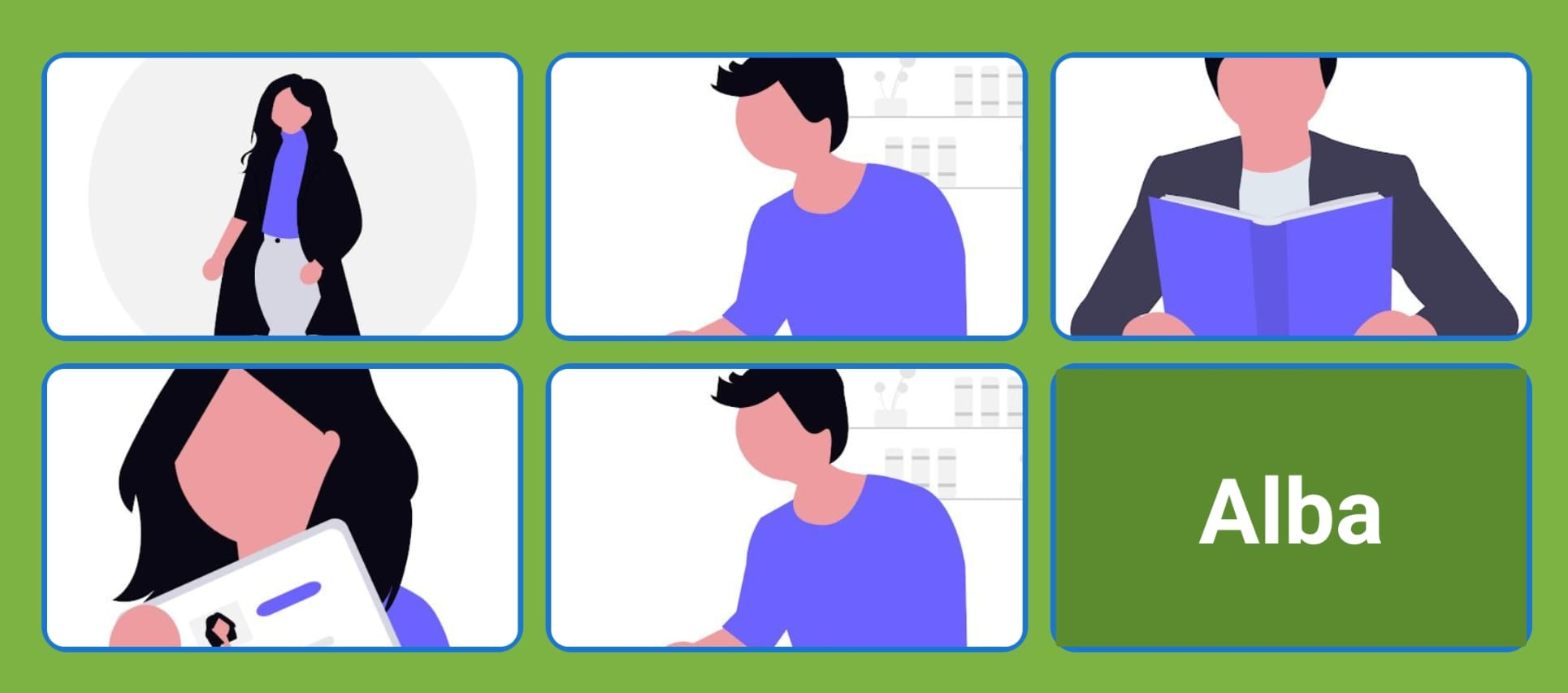
Contacts avec grandes photos et boutons faciles à toucher. Parfait pour les personnes ayant des difficultés visuelles ou motrices.
Un membre de la famille ou un aidant peut facilement configurer les contacts. L'utilisateur ne verra que les photos de ses proches.
Le mains libres s'active automatiquement lors de l'appel, idéal pour les personnes à mobilité réduite.
👵 Les personnes âgées
🧠 Les personnes atteintes de démence ou d'Alzheimer
🤲 Les personnes ayant des difficultés motrices
✨ Toute personne recherchant la simplicité
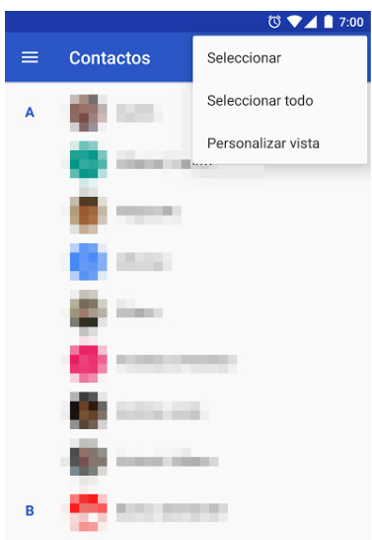
En utilisant l'application de contacts du mobile, enregistrez dans votre répertoire les contacts que vous voulez sélectionner dans EasyCall, et de préférence enregistrez dans le contact la photo que vous voulez afficher de ce contact. Si le contact sélectionné n'a pas de photo, le nom du contact sera affiché sur le bouton pour appeler. Si un contact a plusieurs numéros de téléphone, EasyCall utilisera le premier numéro enregistré dans le contact.
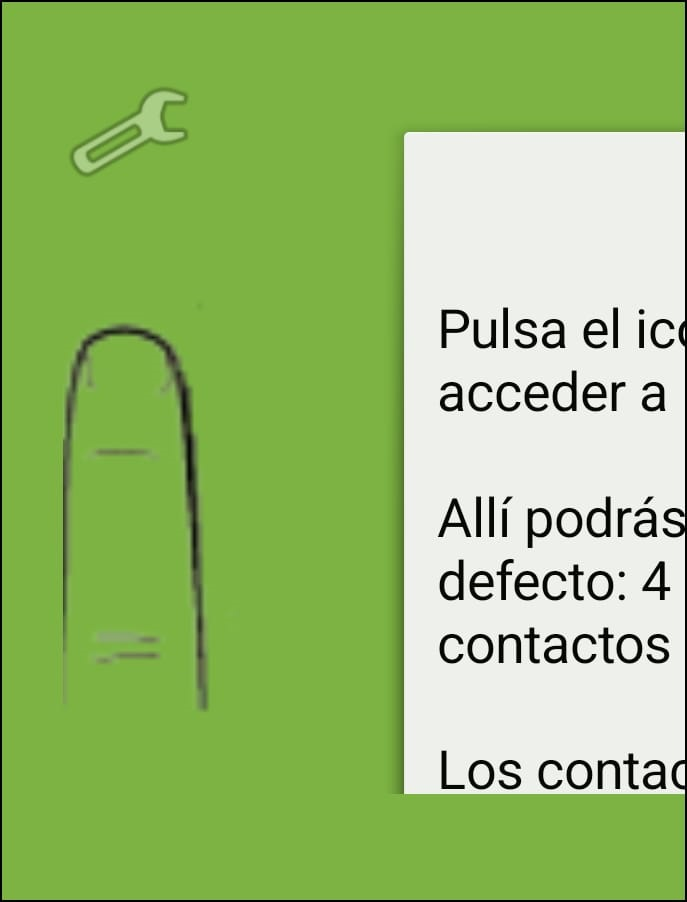
Ouvrez EasyCall et appuyez sur l'icône de la clé anglaise 🔧
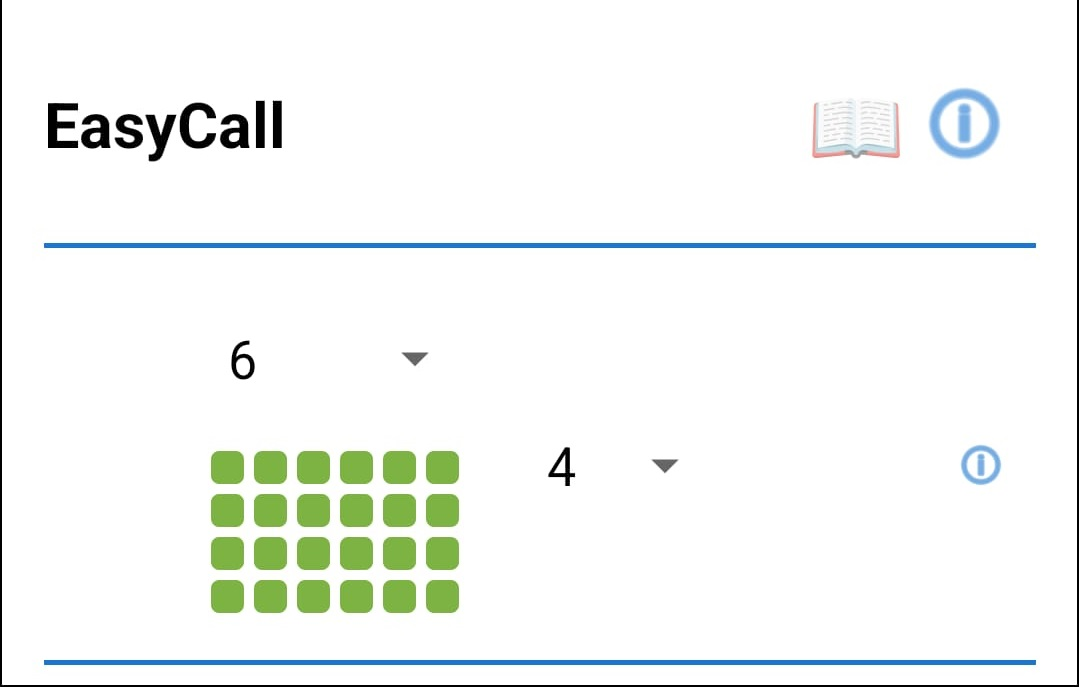
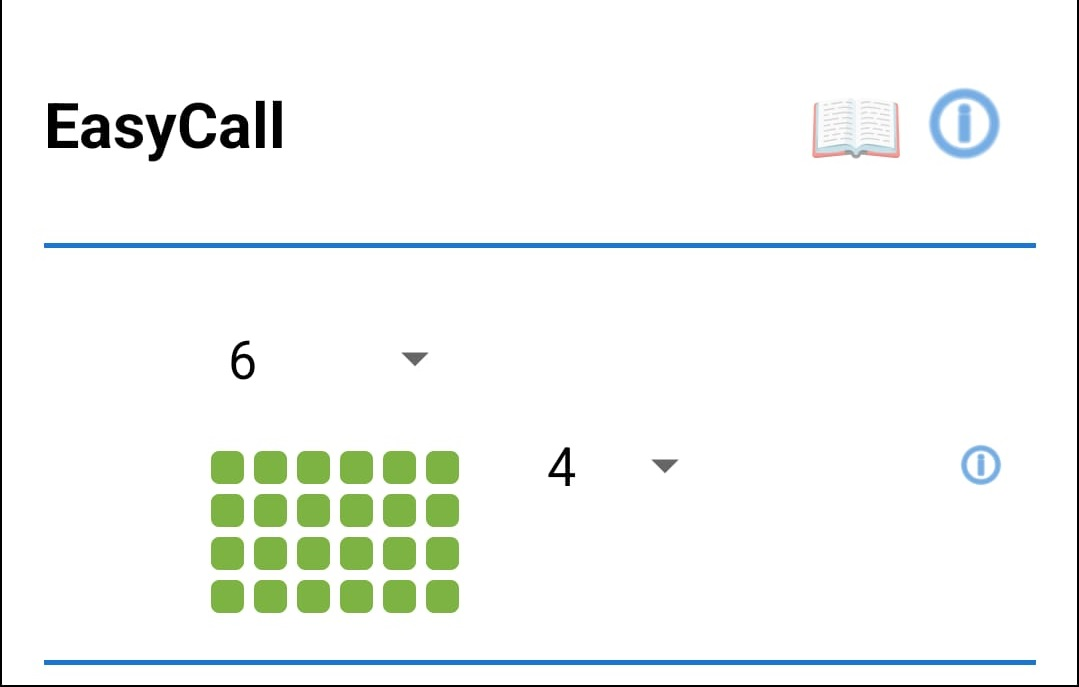
Sélectionnez le nombre de photos horizontalement (2-8) et verticalement (1-4). Adaptez l'affichage aux besoins de l'utilisateur. La disposition des photos sur l'écran s'adaptera au nombre de contacts sélectionnés, mais au maximum, sur chaque écran, sera affiché le nombre de photos horizontalement et verticalement qui a été sélectionné.
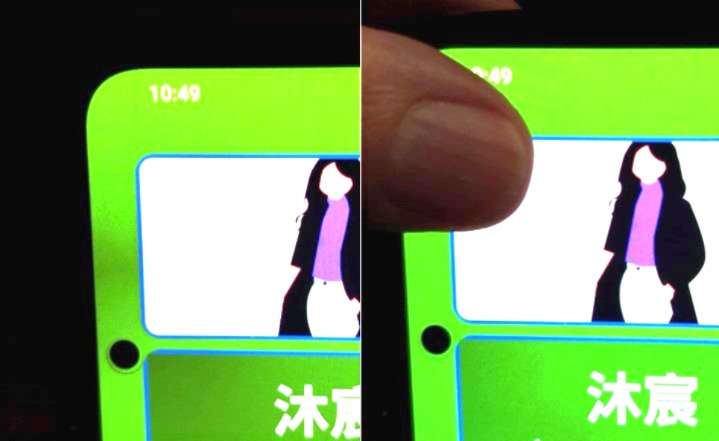
Sur cet écran vous pouvez également activer ou désactiver l'affichage de l'icône de configuration (la clé anglaise). Par défaut elle est activée et s'affiche dans le coin supérieur gauche de l'écran principal. Si vous la désactivez, l'icône disparaîtra mais la fonctionnalité restera au même endroit : pour accéder à la configuration, il suffira de faire une pression prolongée de plus de deux secondes dans la même zone qui est affichée initialement (parfois la première photo se superpose à cette zone et la pression doit inclure le coin supérieur gauche de la photo). Cette option est particulièrement utile pour éviter que les utilisateurs ayant des difficultés cognitives n'accèdent accidentellement à la configuration et ne quittent l'écran principal.
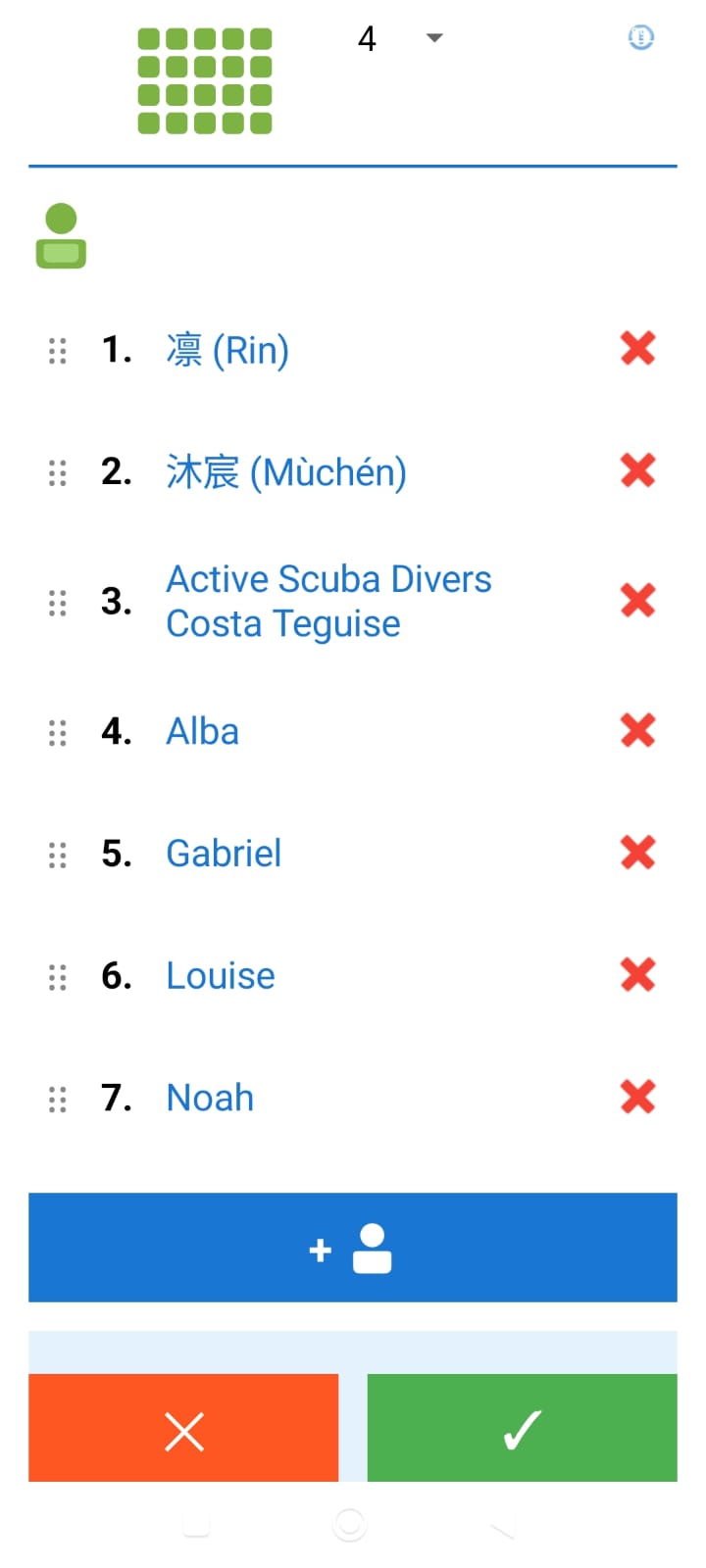
Appuyez sur "Ajouter un contact" et sélectionnez les contacts de votre répertoire. EasyCall utilisera la photo du contact et son premier numéro de téléphone. En appuyant sur le nom du contact vous pouvez sélectionner un autre contact pour cette position. À gauche du numéro de position du contact il y a une icône qui lorsqu'on la maintient appuyée permet de déplacer ce contact vers une autre position dans la liste en utilisant le glisser-déposer. Une fois la configuration terminée, enregistrez la configuration et vous reviendrez à la page principale d'EasyCall.
EasyCall peut être configuré comme launcher (application d'accueil) du téléphone. De plus, l'écran reste toujours allumé tant que l'application est ouverte.
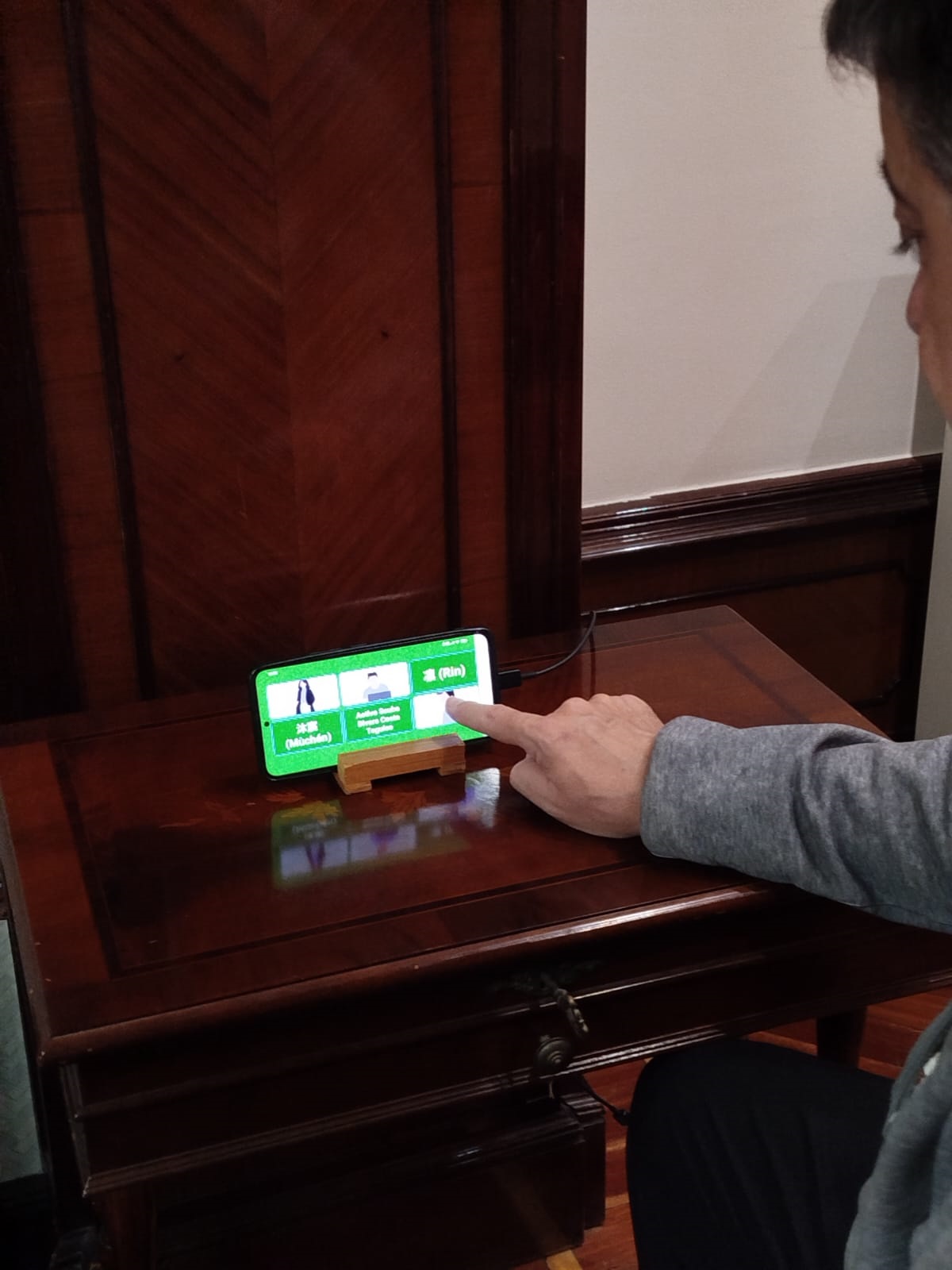
Cela permet de laisser le téléphone branché en permanence sur une table, avec l'écran actif et prêt à appeler à tout moment d'un seul toucher, comme un téléphone fixe.
Une fois que certains contacts sont configurés, l'icône d'accès à la configuration, une clé anglaise, sera présentée dans le coin supérieur gauche de l'écran. Mais dans l'écran de configuration vous pouvez désactiver l'affichage de cette icône. En réalité la fonctionnalité d'accès à la configuration reste au même endroit mais n'est pas visible et pour y accéder il faut faire une pression prolongée de plus de deux secondes dans la même zone qui est affichée initialement (parfois la première photo se superpose à la zone d'accès à la configuration et la pression doit inclure le coin supérieur gauche de la photo).
Sur certains modèles de mobile, pour que la fonctionnalité de mains libres s'active automatiquement il sera nécessaire de donner l'autorisation de Paramètres Restreints à l'application EasyCall. Cela se configure dans Paramètres/Applications/EasyCall, mais cela peut varier selon chaque modèle de smartphone.