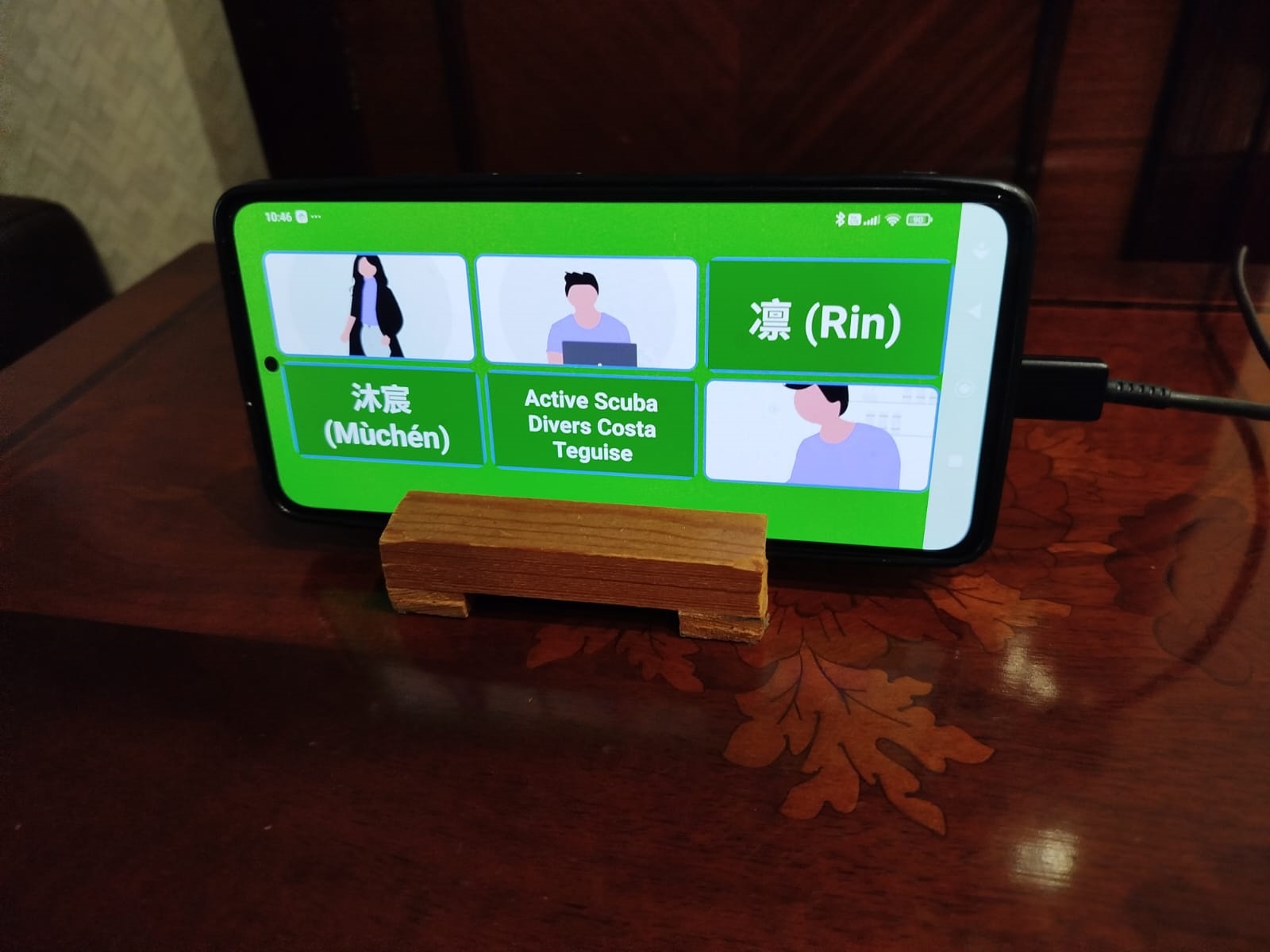
EasyCall convierte cualquier smartphone en un dispositivo accesible
Llamadas telefónicas fáciles con fotos grandes. Ideal para personas mayores.
Compatible con Android 5.0+
EasyCall nació de una necesidad real y personal. Mi suegra, con 90 años cumplidos, tiene un principio de demencia senil que le está afectando a la motricidad fina. Esto le impide utilizar un smartphone con normalidad: las pantallas táctiles le resultan demasiado pequeñas, los menús demasiado complicados y los gestos demasiado precisos.
Probamos teléfonos especiales para personas mayores, pero ni siquiera esos conseguían adaptarse a sus necesidades.
Por eso decidí desarrollar EasyCall: una aplicación diseñada específicamente para que personas con dificultades motoras o cognitivas puedan llamar a sus seres queridos con un solo toque. Ahora está muy contenta porque ha recuperado la autonomía de poder llamar a sus personas queridas cuando quiera.
Aunque desarrollé la aplicación pensando en ella, yo mismo la uso a diario. A pesar de no tener ningún problema para manejar un smartphone, EasyCall me resulta más rápido, sencillo y efectivo para llamar a mis contactos habituales que buscarlos en la agenda o marcarlos como favoritos.
Un toque y llamo. Así de simple.
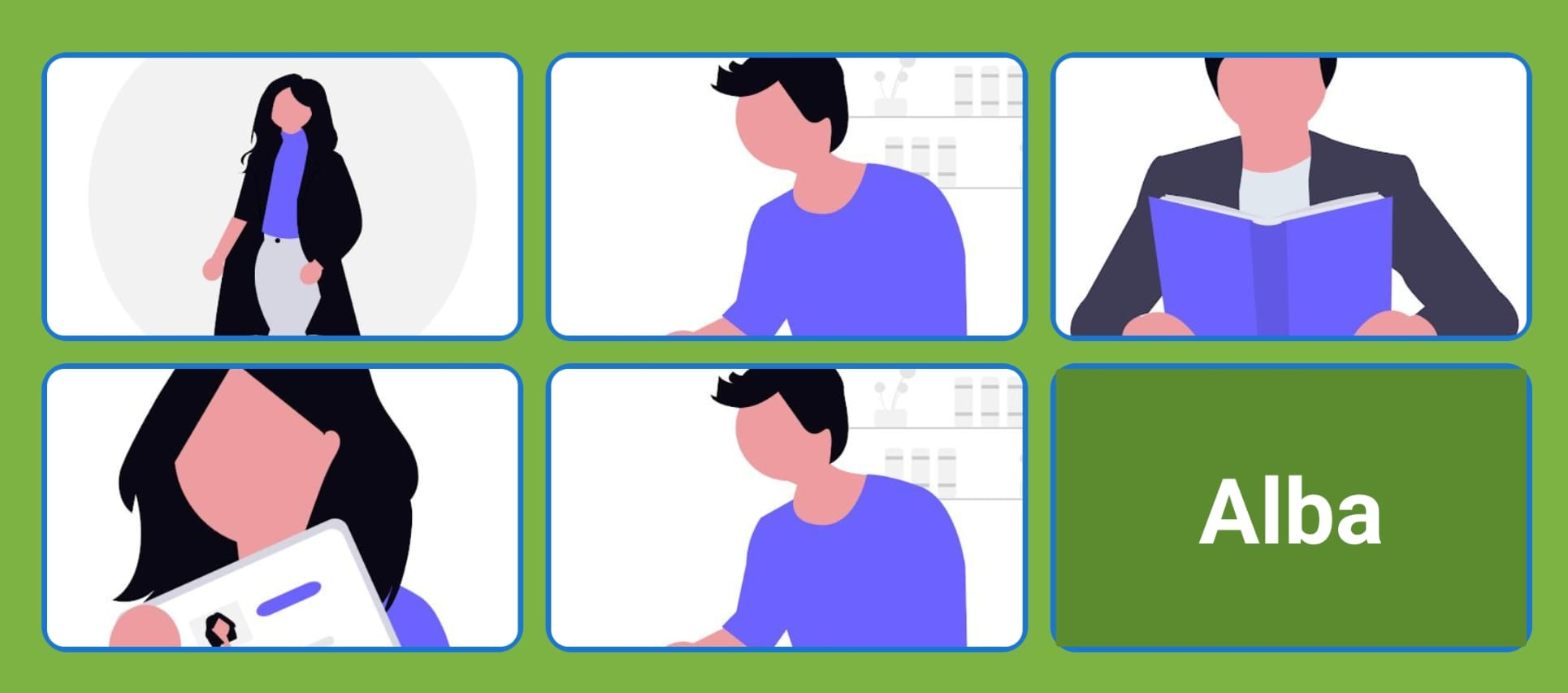
Contactos con fotos grandes y botones fáciles de tocar. Perfecto para personas con dificultades visuales o motoras.
Un familiar o cuidador puede configurar los contactos fácilmente. El usuario solo verá las fotos de sus seres queridos.
El manos libres se activa automáticamente al llamar, ideal para personas con movilidad reducida.
👵 Personas mayores
🧠 Personas con demencia o Alzheimer
🤲 Personas con dificultades motoras
✨ Cualquier persona que busque simplicidad
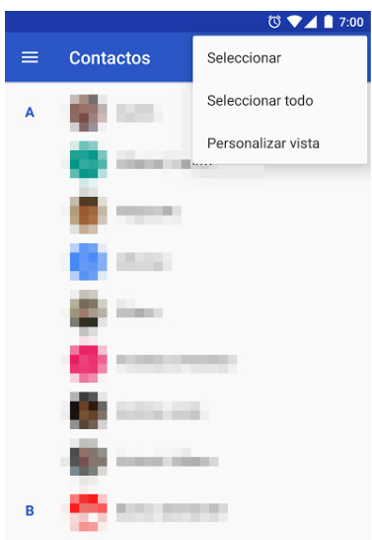
Utilizando la aplicación de contactos del móvil guarda en tu agenda de contactos los que quieras seleccionar en EasyCall, y preferentemente guarda en el contacto la foto que quieras que se muestre de ese contacto. En caso de que el contacto seleccionado no tenga foto, se presentará el nombre del contacto en el botón para llamar. Si un contacto tiene varios teléfonos, EasyCall utilizará el primer teléfono guardado en el contacto.
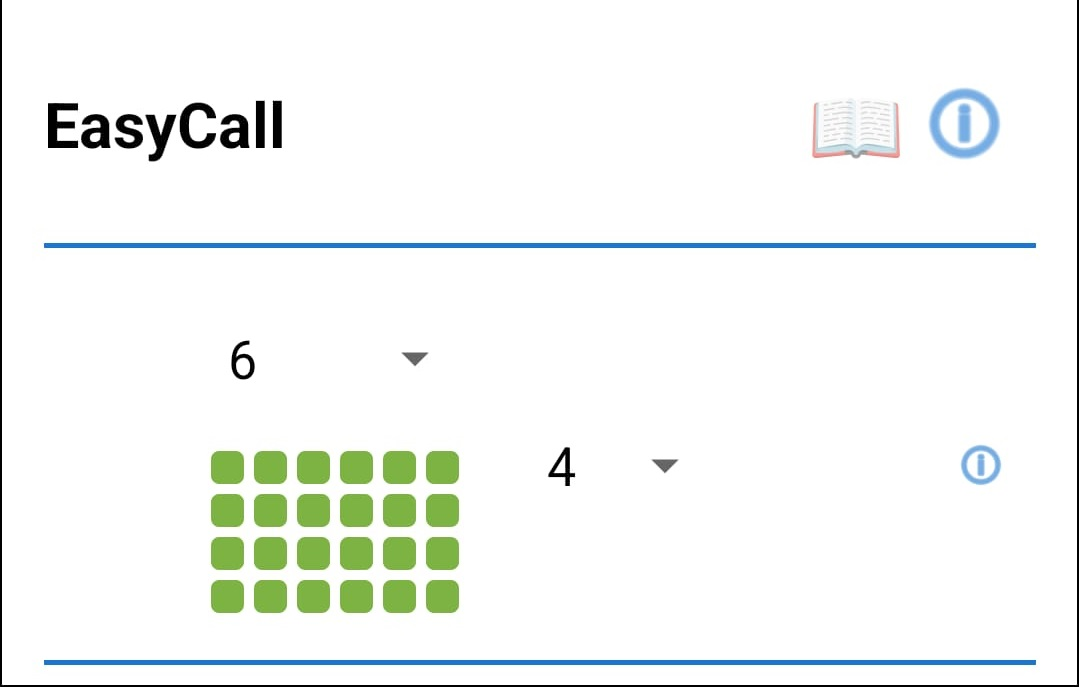
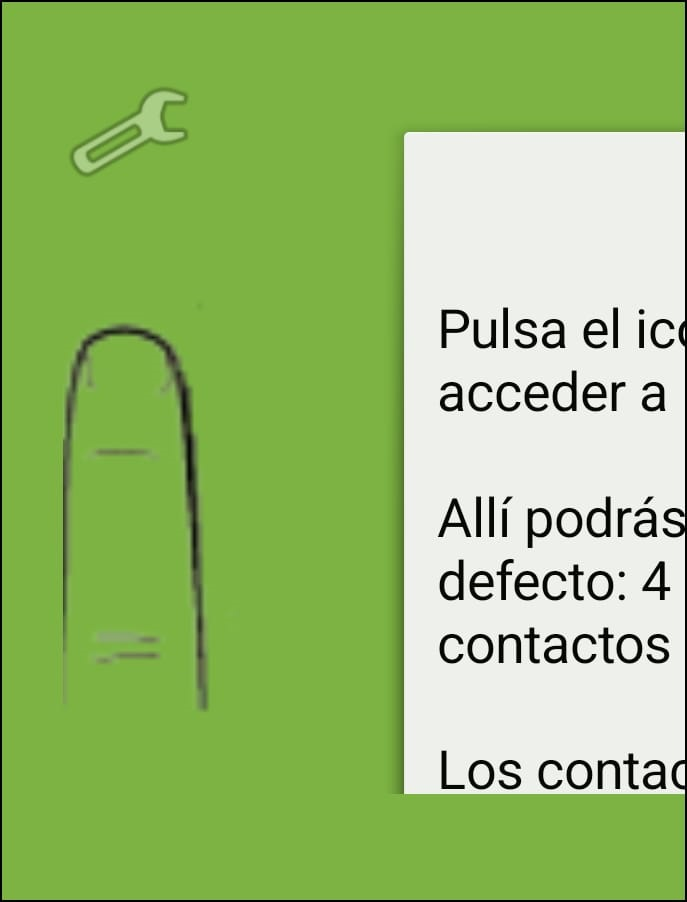
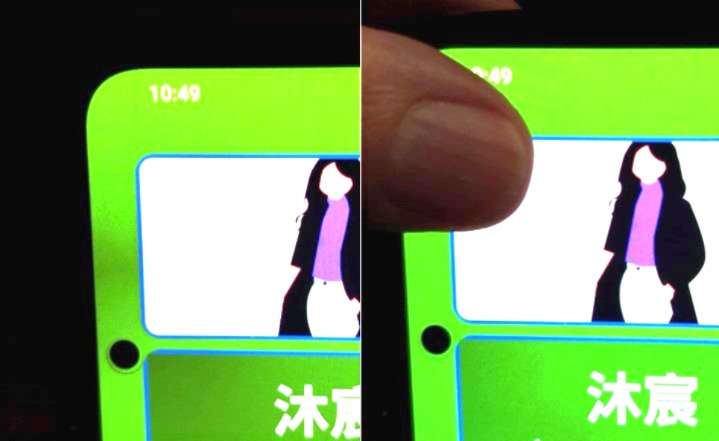
Abre EasyCall y pulsa durante más de dos segundos el icono de la llave de configuración 🔧. Una vez que salgas de la pantalla de configuración, el icono de configuración quedará oculto para que el usuario no acceda a la configuración fácilmente. El botón de configuración sigue en el mismo sitio, aunque no sea visible, y a veces queda debajo de la esquina superior izquierda de la primera foto, y pulsando en esa esquina durante más de dos segundos se volverá a acceder a la pantalla de configuración.
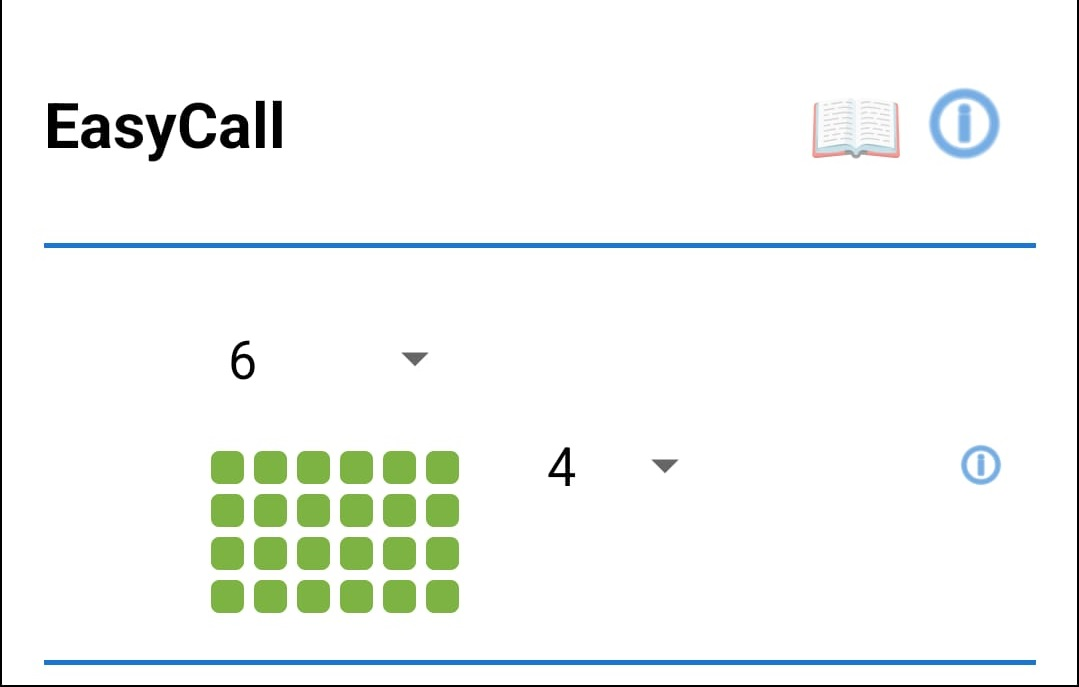
Selecciona el número de fotos en horizontal (2-8) y en vertical (1-4), por defecto 4 x 2. Adapta la visualización a las necesidades del usuario. La disposición de las fotos en la pantalla se adaptará al número de contactos seleccionados, pero como máximo, en cada pantalla, se presentará el número de fotos en horizontal y en vertical que se haya seleccionado.
Recuerda que para volver a acceder a la pantalla de configuración se deberá hacer una pulsación prolongada de más de dos segundos en la misma zona que se visualiza inicialmente la herramienta de configuración en la esquina superior izquierda de la pantalla en posición apaisada (a veces la primera foto se superpone a esa zona y la pulsación debe incluir la esquina superior izquierda de la foto). Esta opción es especialmente útil para evitar que usuarios con dificultades cognitivas accedan accidentalmente a la configuración y salgan de la pantalla principal.
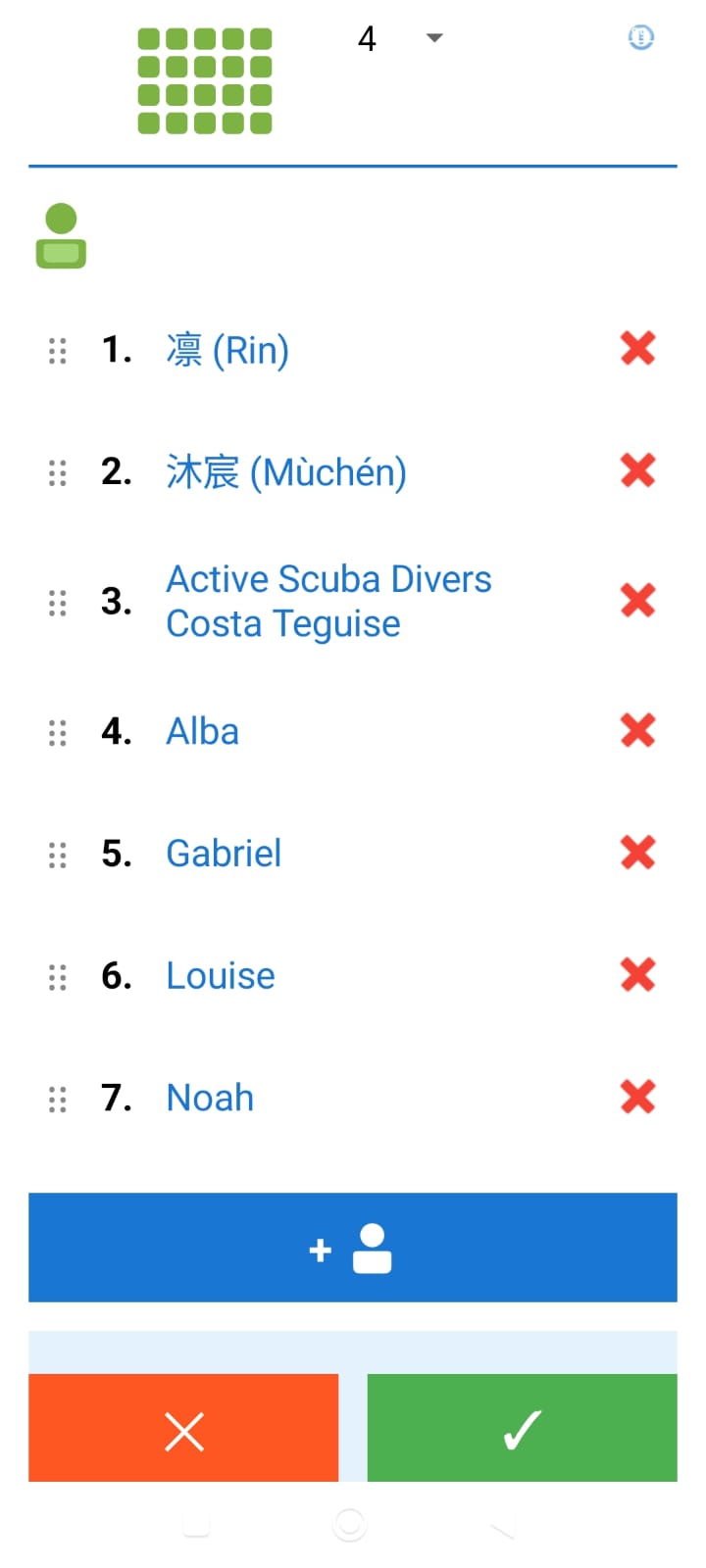
Pulsa "Añadir contacto" y selecciona los contactos de tu agenda. EasyCall utilizará la foto del contacto y su primer número de teléfono. Al pulsar sobre el nombre de un contacto puedes seleccionar otro contacto para esa posición. A la izquierda del número de posición del contacto hay un icono que al mantenerlo pulsado permite cambiar ese contacto a otra posición en la lista mediante drag&drop. Al terminar de configurar, guarda la configuración, y volverás a la página principal de EasyCall.
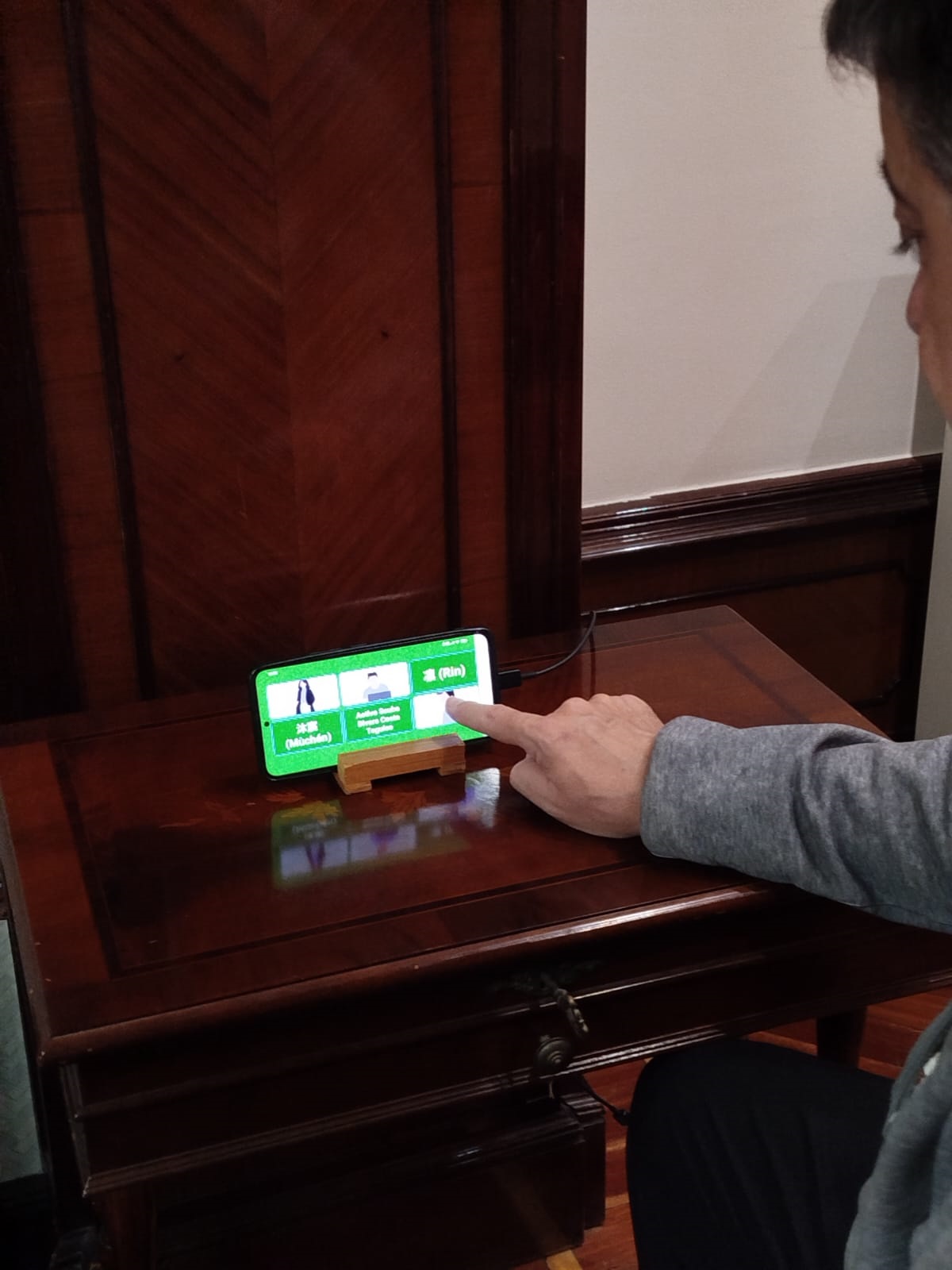
EasyCall puede configurarse como launcher (aplicación de inicio) del teléfono. Además, la pantalla permanece siempre encendida mientras la aplicación está abierta.
Esto permite dejar el teléfono enchufado permanentemente sobre una mesa, con la pantalla activa y listo para llamar en cualquier momento con un solo toque, como si fuera un teléfono fijo.
En algunos modelos de móvil, para que se active automáticamente la funcionalidad de manos libres será necesario dar Permitir Ajustes Restringidos a la aplicación EasyCall. Se configura en Ajustes/Aplicaciones/EasyCall, pero esto puede variar según cada modelo de smartphone. Sin embargo, algunos smartphones no permiten la activación automática de la función de manos libres una vez iniciada la llamada por lo que en esos dispositivos sólo se podrá activar manualmente.