EasyCall - OneTouch Photo Phone
EasyCallはあらゆるスマートフォンをアクセシブルなデバイスに変えます
大きな写真で簡単に電話。高齢者に最適です。
- 連絡先の大きな写真を表示する画面
- ワンタッチで電話
- 複雑なメニューや気が散る要素なし
- ハンズフリー自動起動
- 画面は常にオン
- 設定へのアクセス保護
Android 5.0+ 対応
EasyCallはあらゆるスマートフォンをアクセシブルなデバイスに変えます
大きな写真で簡単に電話。高齢者に最適です。
Android 5.0+ 対応
EasyCallは、実際の個人的なニーズから生まれました。90歳の義母は、初期の老人性認知症を患っており、細かい運動能力に影響が出ています。そのため、スマートフォンを普通に使うことができません。タッチスクリーンは小さすぎ、メニューは複雑すぎ、ジェスチャーは正確すぎるのです。
高齢者向けの特別な電話を試しましたが、それでも彼女のニーズに適応できませんでした。
だからこそ、EasyCallを開発することにしました。運動や認知に困難がある人でも、ワンタッチで大切な人に電話できるよう特別に設計されたアプリです。今、彼女はとても幸せです。いつでも好きなときに愛する人に電話できる自立を取り戻したからです。
彼女のことを考えてアプリを開発しましたが、私自身も毎日使っています。スマートフォンの操作に問題はありませんが、EasyCallは連絡先を検索したりお気に入りに登録したりするよりも、よく連絡する相手に電話するのがより速く、シンプルで効果的です。
ワンタッチで電話。それだけです。
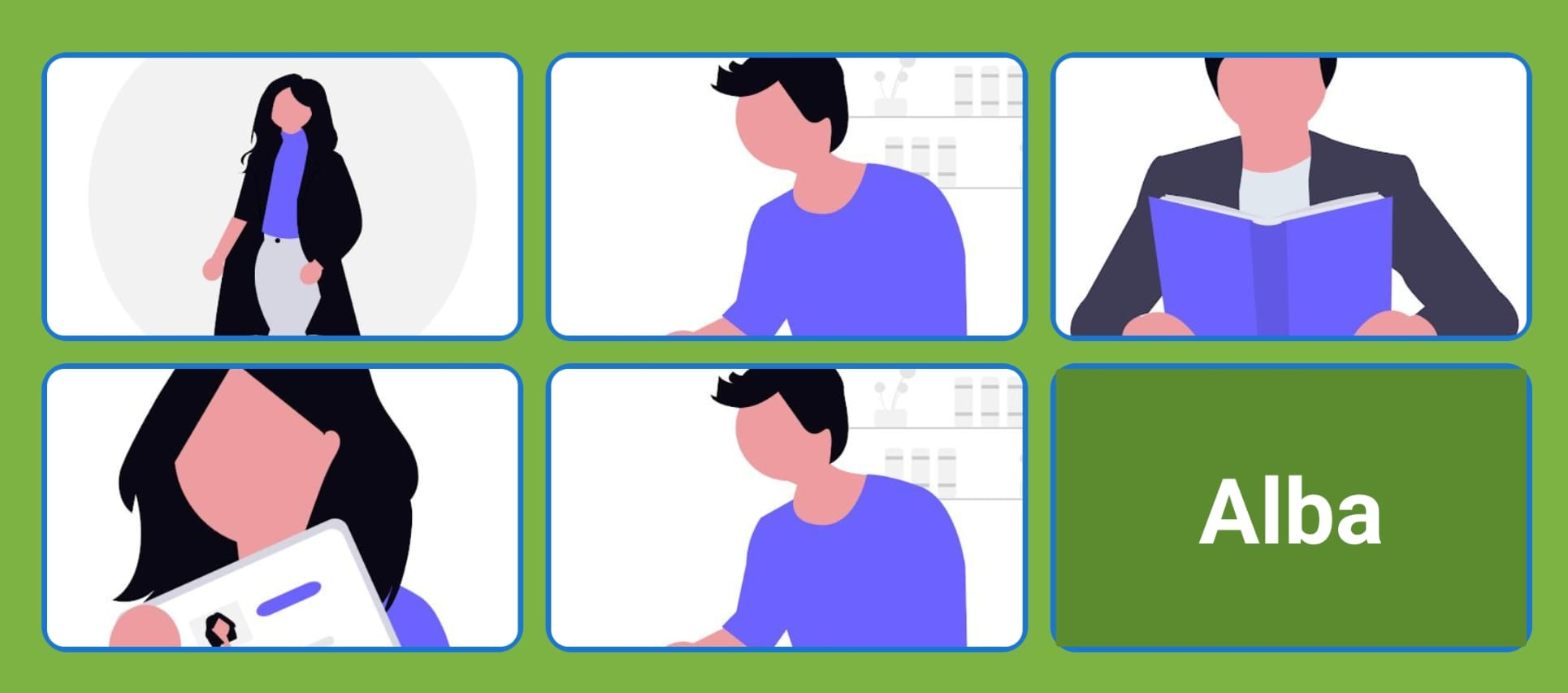
大きな写真と触りやすいボタンの連絡先。視覚または運動に困難のある方に最適です。
家族や介護者が簡単に連絡先を設定できます。ユーザーは大切な人の写真だけを見ます。
通話時にハンズフリーが自動的に起動します。移動に困難のある方に最適です。
👵 高齢者
🧠 認知症やアルツハイマー病の方
🤲 運動機能に困難のある方
✨ シンプルさを求める方
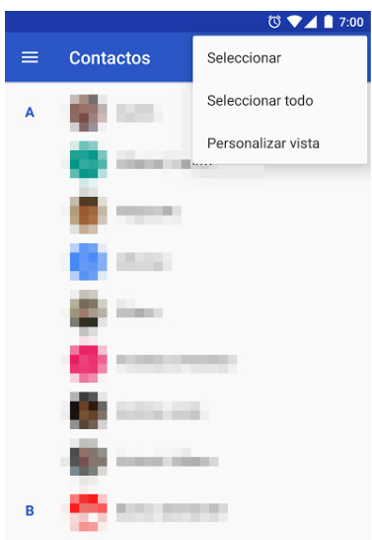
携帯電話の連絡先アプリを使用して、EasyCallで選択したい連絡先を連絡帳に保存し、できればその連絡先に表示したい写真を保存してください。選択した連絡先に写真がない場合は、通話ボタンに連絡先の名前が表示されます。連絡先に複数の電話番号がある場合、EasyCallは連絡先に保存されている最初の電話番号を使用します。
EasyCallを開き、レンチアイコン🔧をタップします
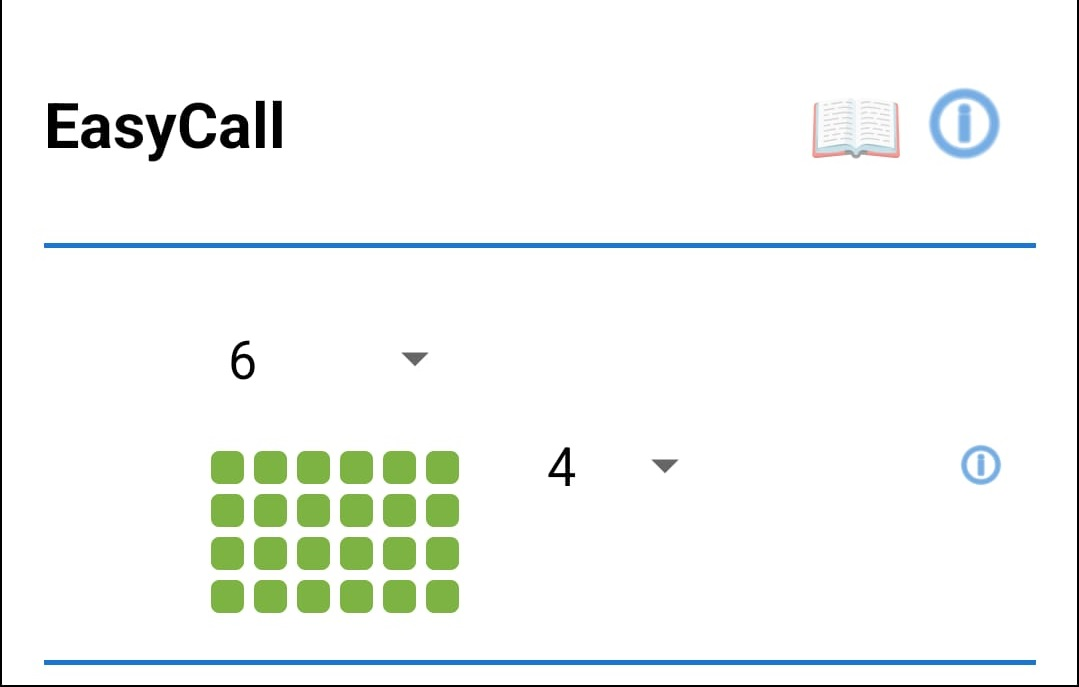
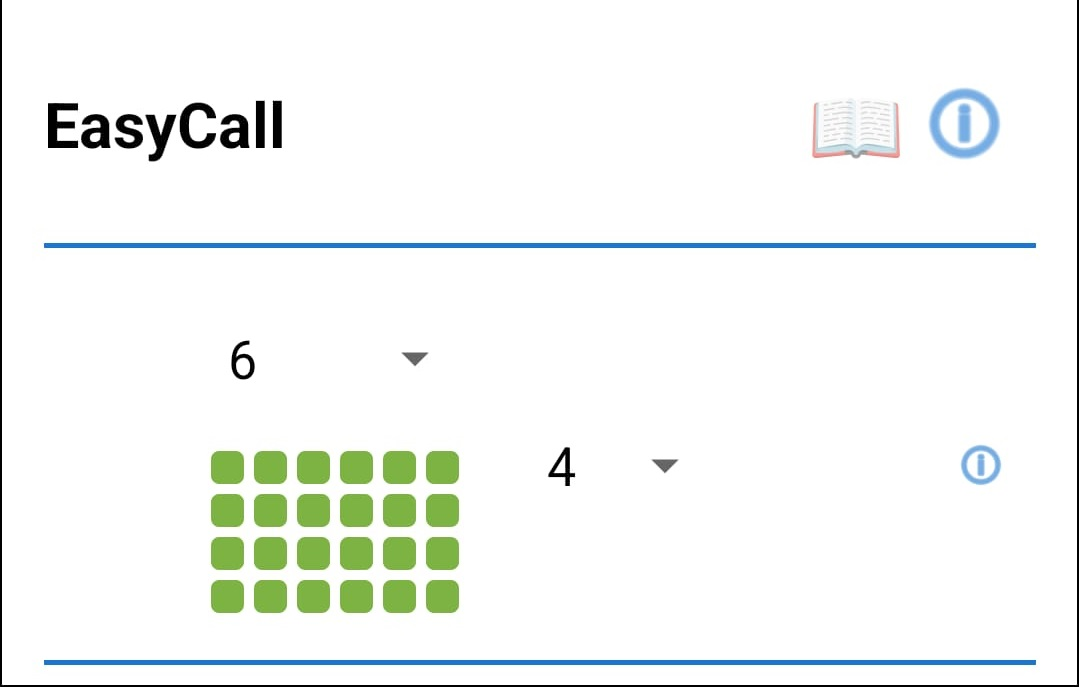
横方向(2-8)と縦方向(1-4)の写真数を選択します。ユーザーのニーズに合わせて表示を調整してください。画面上の写真の配置は選択した連絡先の数に適応しますが、各画面には最大で選択した横方向と縦方向の写真数が表示されます。
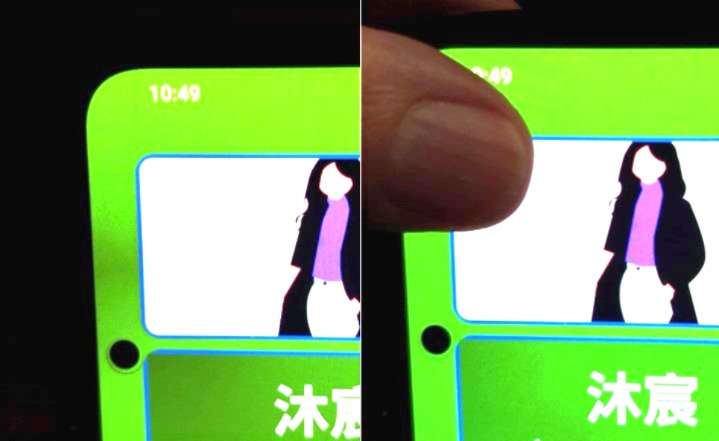
この画面では、設定アイコン(レンチ)の表示を有効または無効にすることもできます。デフォルトでは有効になっており、メイン画面の左上隅に表示されます。無効にするとアイコンは消えますが、機能は同じ場所に残ります。設定にアクセスするには、最初に表示される同じエリアを2秒以上長押しするだけです(最初の写真がそのエリアに重なることがあり、押す際には写真の左上隅を含める必要があります)。このオプションは、認知に困難のあるユーザーが誤って設定にアクセスしてメイン画面を離れるのを防ぐのに特に便利です。
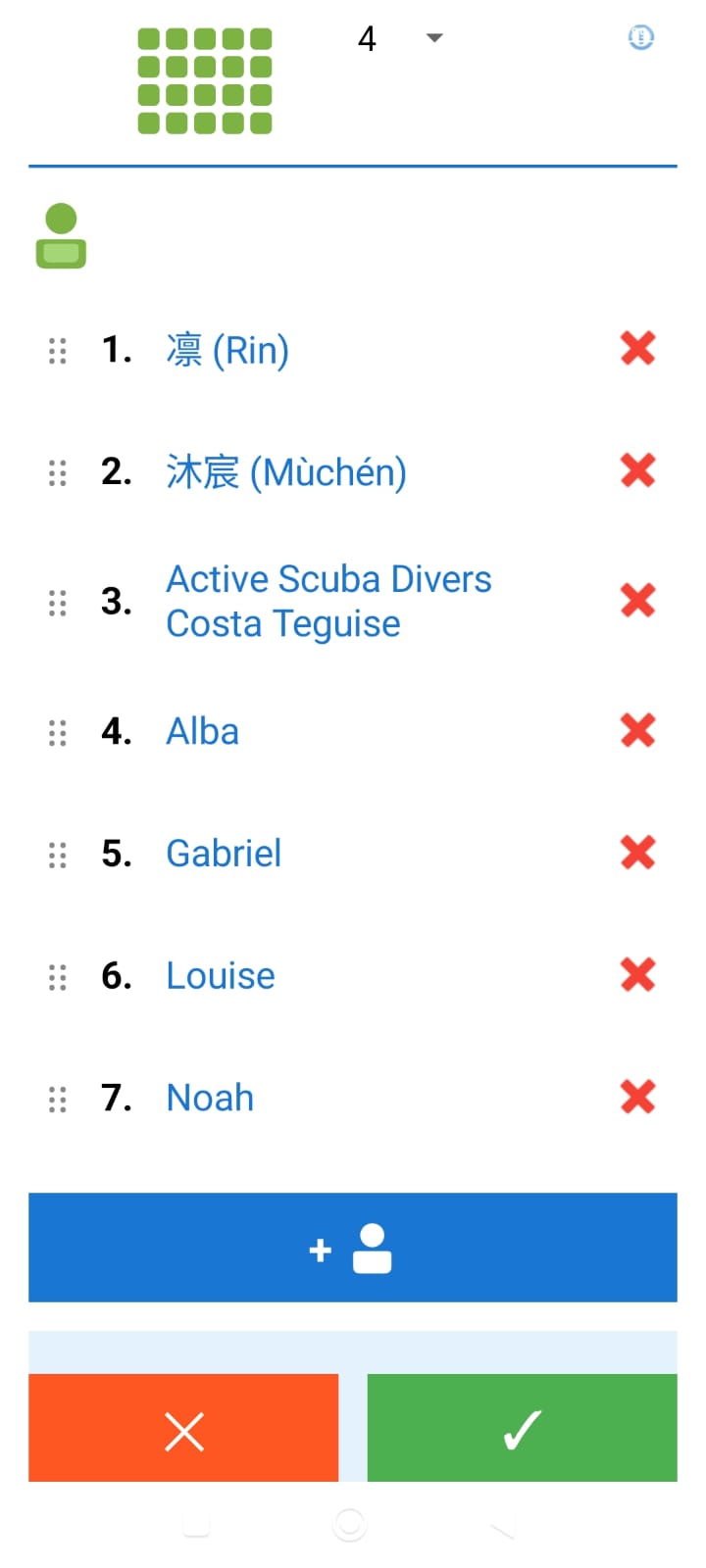
「連絡先を追加」をタップし、連絡帳から連絡先を選択します。EasyCallは連絡先の写真と最初の電話番号を使用します。連絡先の名前をタップすると、その位置に別の連絡先を選択できます。連絡先の位置番号の左側にあるアイコンを長押しすると、ドラッグ&ドロップでその連絡先をリスト内の別の位置に移動できます。設定が完了したら、設定を保存するとEasyCallのメインページに戻ります。
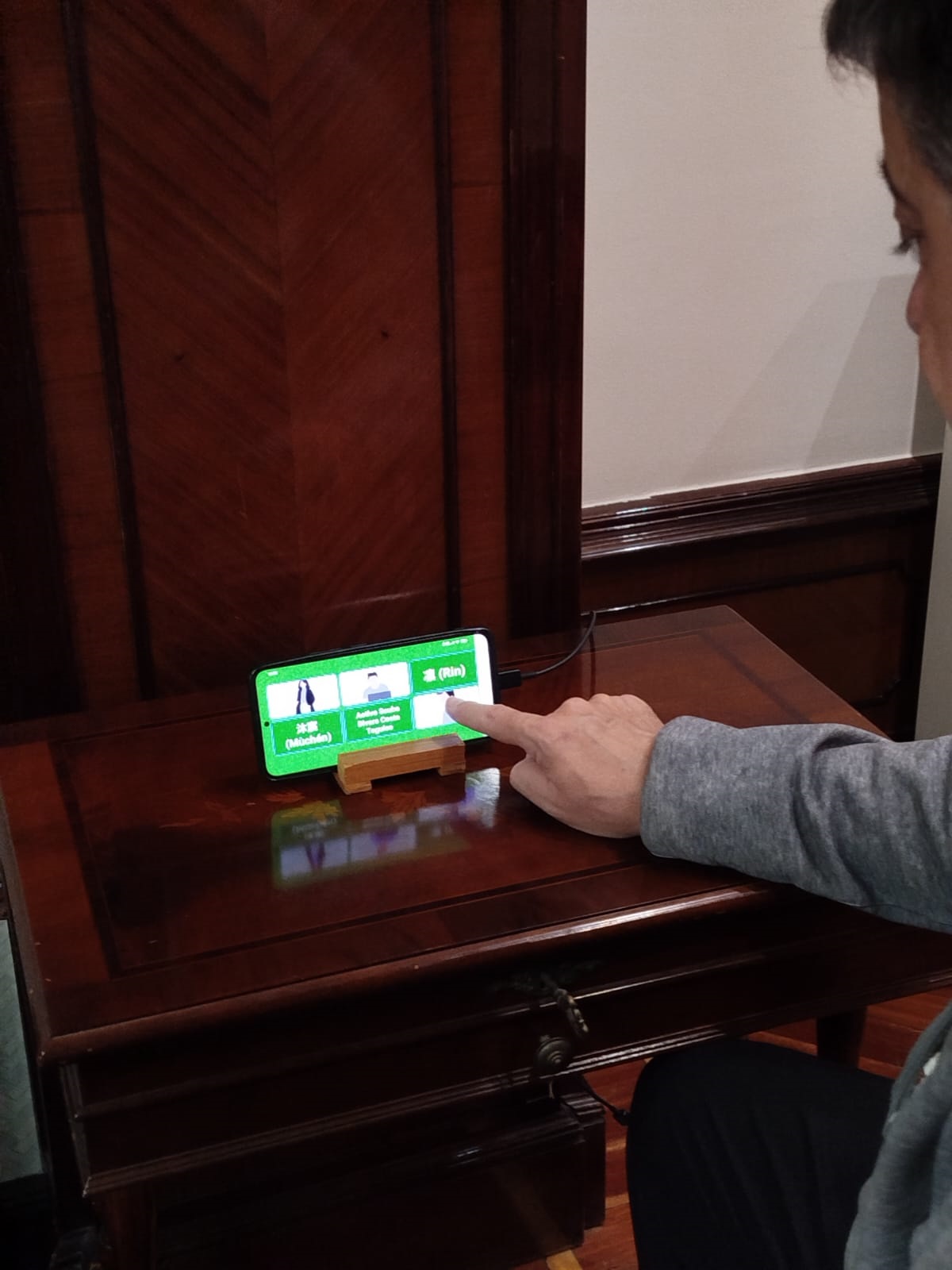
EasyCallは電話のランチャー(ホームアプリ)として設定できます。また、アプリが開いている間、画面は常にオンのままです。
これにより、電話を常に充電しながらテーブルの上に置いておくことができ、画面がアクティブな状態でいつでもワンタッチで電話できます。まるで固定電話のように。
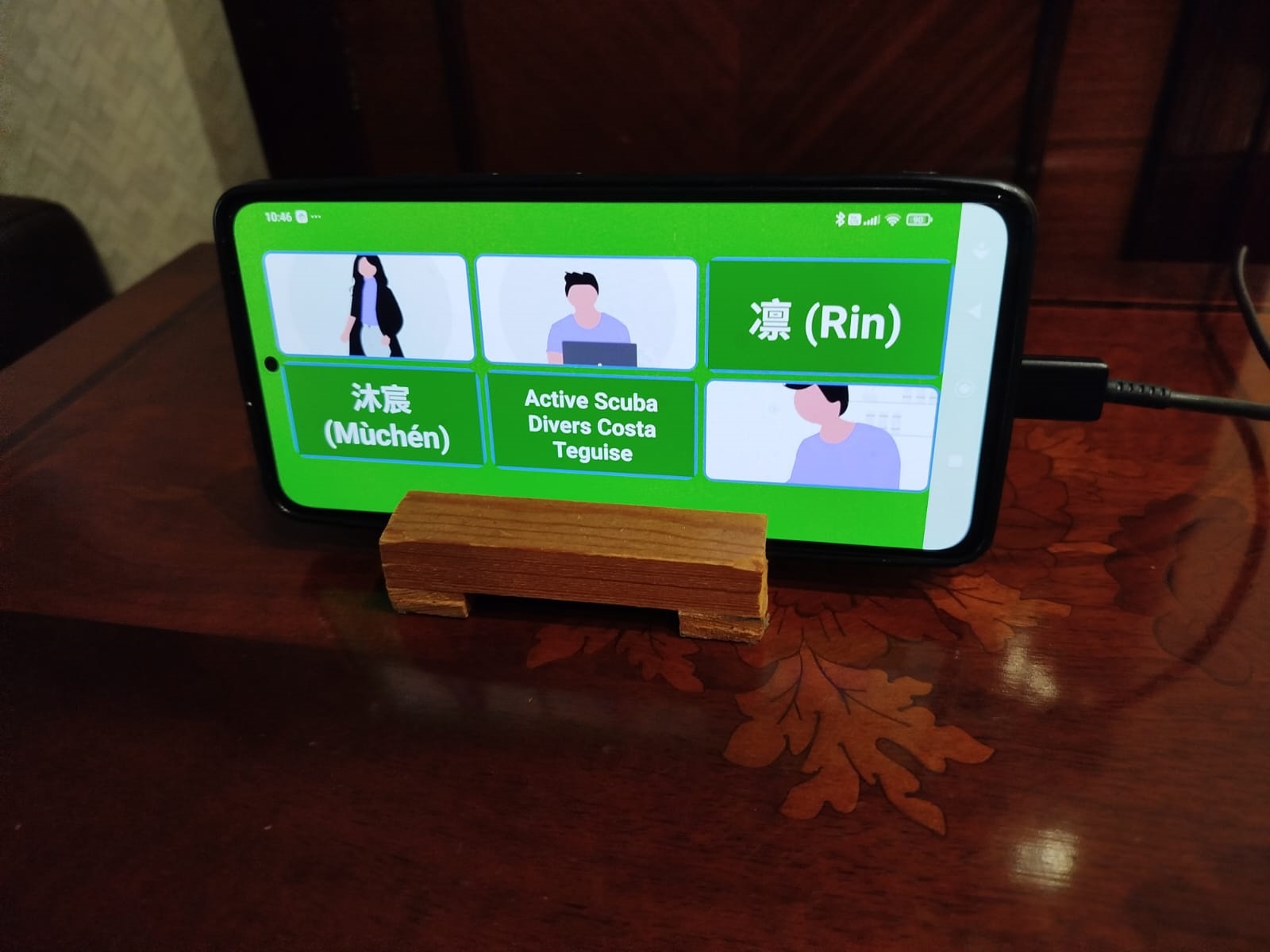
いくつかの連絡先が設定されると、設定アクセスアイコン(レンチ)が画面の左上隅に表示されます。しかし、設定画面でこのアイコンの表示を無効にすることができます。実際には設定アクセス機能は同じ場所に残っていますが、見えなくなり、アクセスするには最初に表示される同じエリアを2秒以上長押しする必要があります(最初の写真が設定アクセスエリアに重なることがあり、押す際には写真の左上隅を含める必要があります)。
一部の電話モデルでは、ハンズフリー機能が自動的に起動するようにするには、EasyCallアプリに制限付き設定の許可を与える必要があります。設定/アプリケーション/EasyCallで設定しますが、これは各スマートフォンモデルによって異なる場合があります。