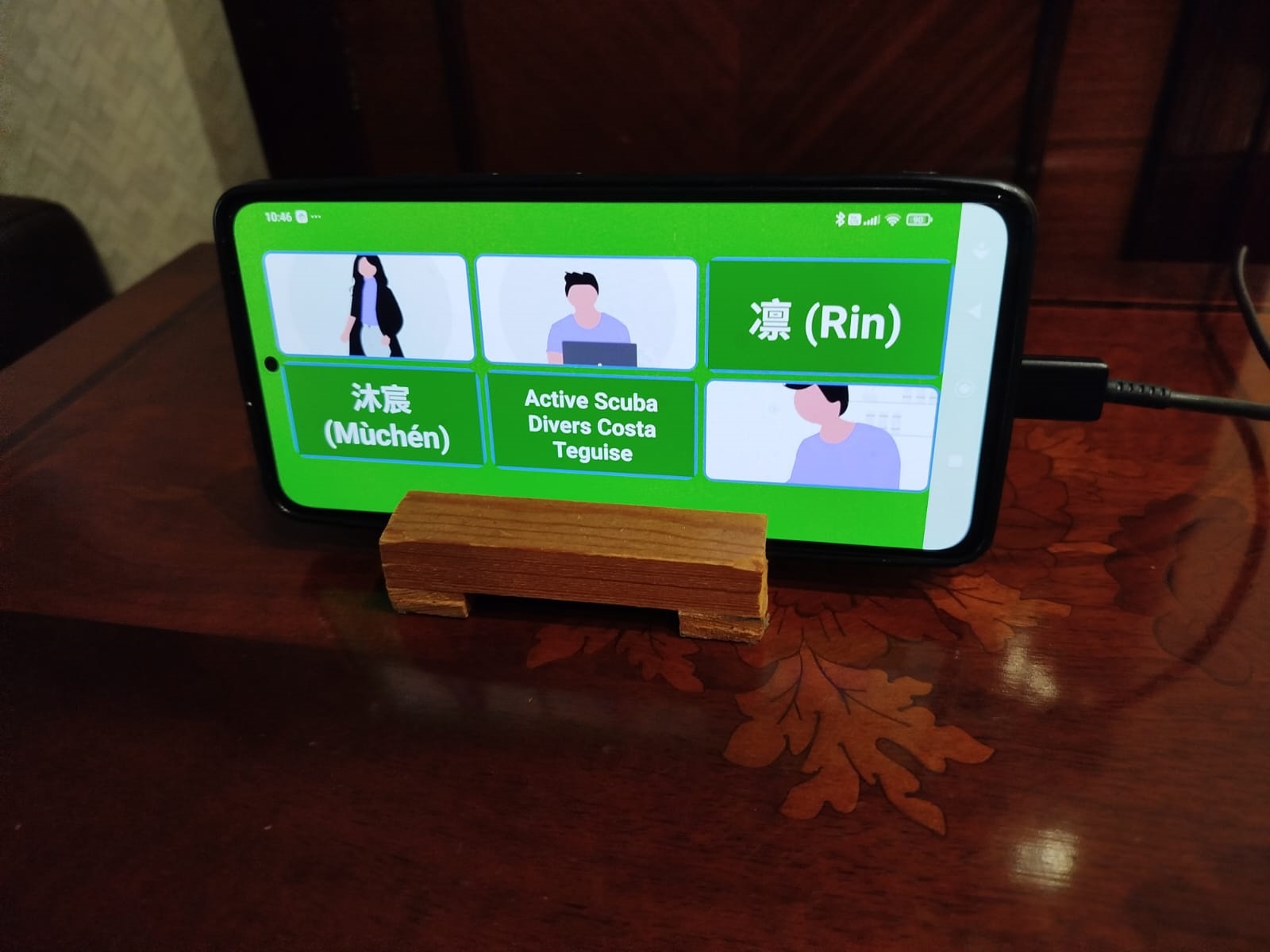
EasyCall - OneTouch Photo Phone

EasyCall verwandelt jedes Smartphone in ein zugängliches Gerät

Einfache Anrufe mit großen Fotos. Perfekt für Senioren und ältere Menschen.

  • Bildschirm mit großen Fotos Ihrer Kontakte
  • Ein Fingertipp zum Anrufen
  • Keine komplizierten Menüs oder Ablenkungen
  • Automatische Freisprechaktivierung
  • Bildschirm bleibt immer eingeschaltet
  • Geschützter Zugang zu den Einstellungen
📱 Bei Google Play herunterladen

Kompatibel mit Android 5.0+

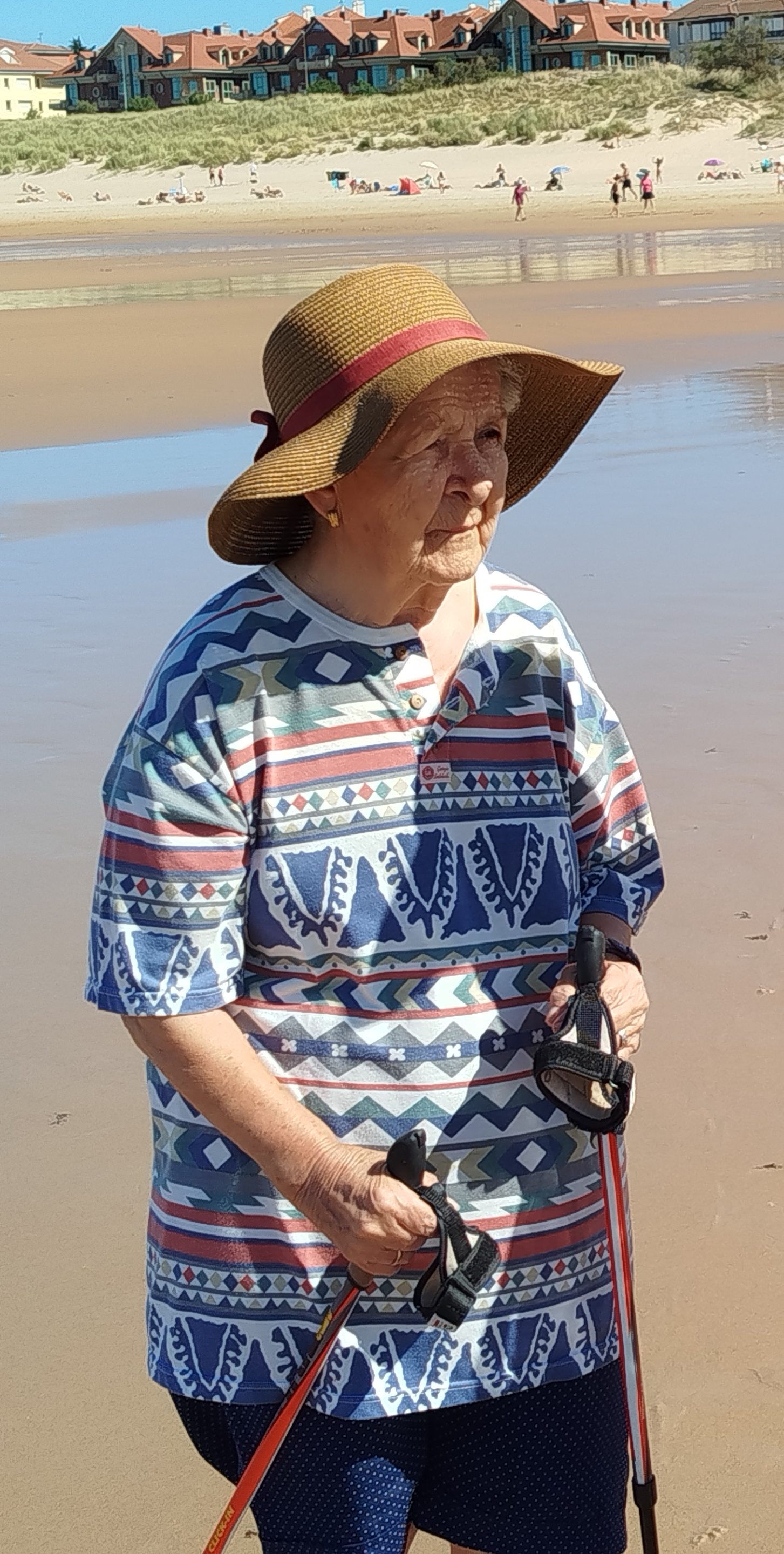
Ältere Person verwendet EasyCall

💡 Warum EasyCall Entstanden Ist

EasyCall entstand aus einem echten und persönlichen Bedürfnis. Meine Schwiegermutter, mittlerweile 90 Jahre alt, hat eine beginnende senile Demenz, die ihre Feinmotorik beeinträchtigt. Das hindert sie daran, ein Smartphone normal zu benutzen: Touchscreens sind zu klein für sie, Menüs zu kompliziert und Gesten zu präzise.

Wir haben spezielle Telefone für ältere Menschen ausprobiert, aber selbst diese konnten sich nicht an ihre Bedürfnisse anpassen.

Deshalb habe ich beschlossen, EasyCall zu entwickeln: eine App, die speziell dafür entwickelt wurde, dass Menschen mit motorischen oder kognitiven Schwierigkeiten ihre Lieben mit einem einzigen Fingertipp anrufen können. Jetzt ist sie sehr glücklich, weil sie die Autonomie zurückgewonnen hat, ihre geliebten Menschen anzurufen, wann immer sie möchte.

Obwohl ich die App für sie entwickelt habe, benutze ich sie selbst täglich. Obwohl ich kein Problem habe, ein Smartphone zu benutzen, ist EasyCall schneller, einfacher und effektiver, um meine regelmäßigen Kontakte anzurufen, als sie im Telefonbuch zu suchen oder als Favoriten zu markieren.

Ein Fingertipp und ich rufe an. So einfach ist das.
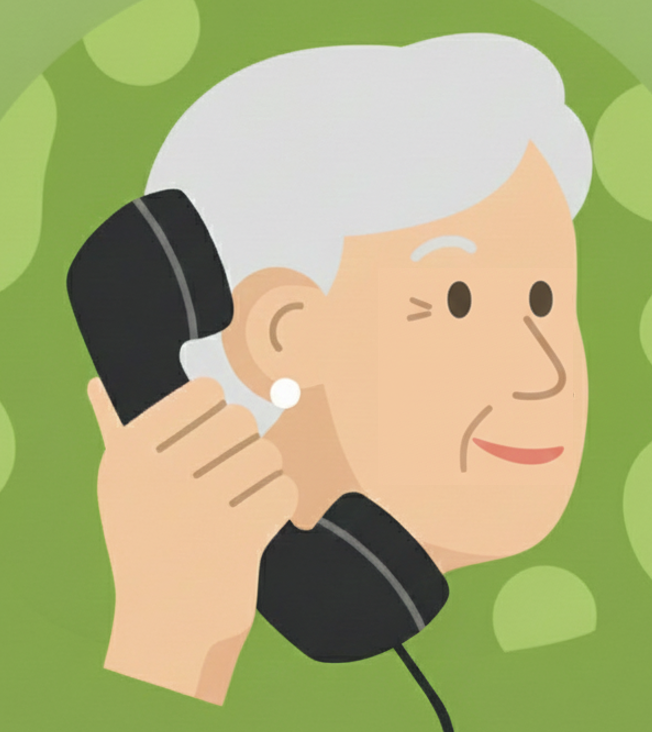
Ältere Person benutzt Handy

✅ Hauptfunktionen

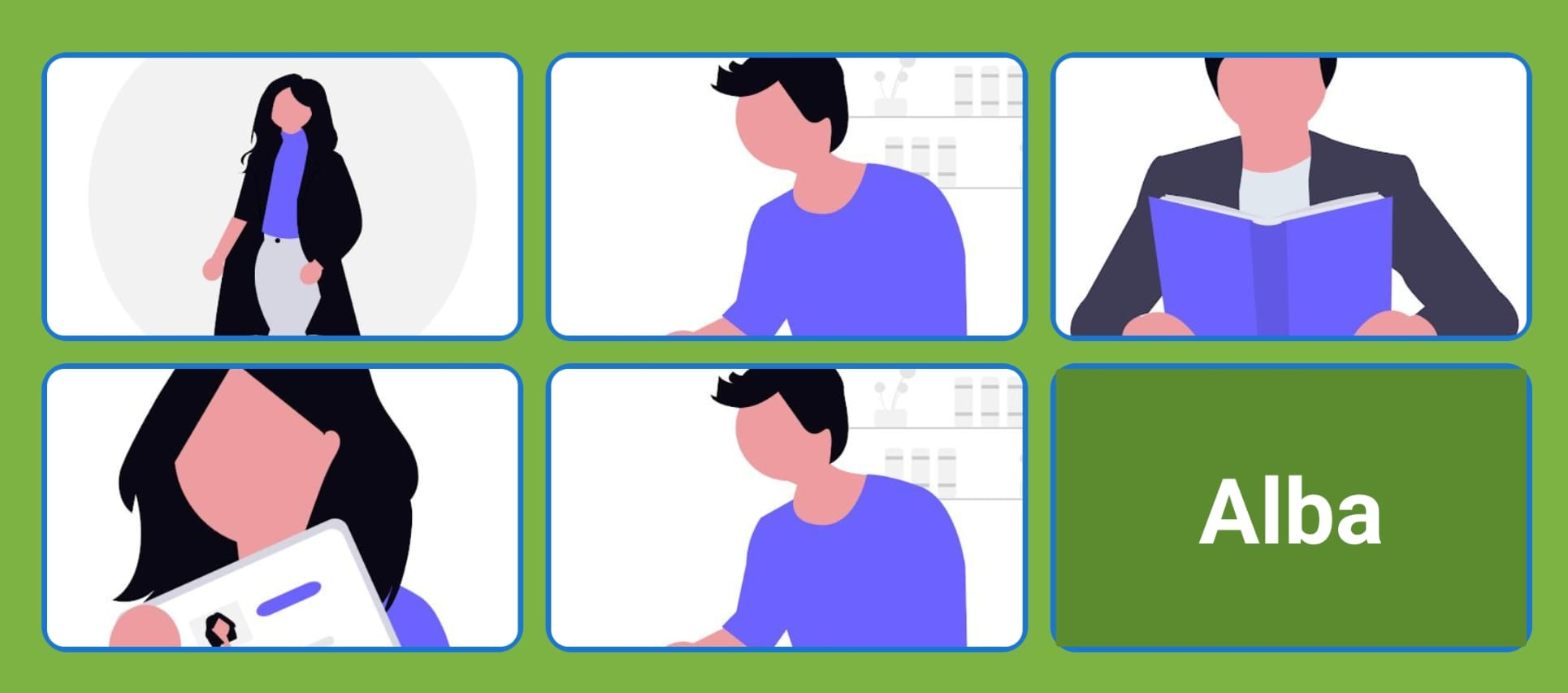
Hauptbildschirm mit großen Fotos

Große, Klare Fotos

Kontakte mit großen Fotos und einfach zu berührenden Tasten. Perfekt für Menschen mit Seh- oder Bewegungsschwierigkeiten.

Einfache Konfiguration

Einfache Einrichtung

Ein Familienmitglied oder Betreuer kann die Kontakte einfach konfigurieren. Der Benutzer sieht nur Fotos seiner Lieben.

🔊

Automatische Freisprechfunktion

Die Freisprechfunktion wird beim Anrufen automatisch aktiviert, ideal für Personen mit eingeschränkter Mobilität.

Ideal für:

👵 Senioren und ältere Menschen

🧠 Menschen mit Demenz oder Alzheimer

🤲 Menschen mit motorischen Schwierigkeiten

✨ Jeden, der Einfachheit sucht

⚙️ So Konfigurieren Sie EasyCall

Schritt 1

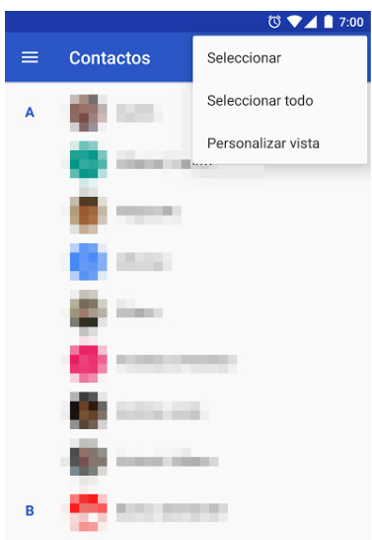
1. Speichern Sie in Ihren Kontakten die, die Sie in EasyCall sehen möchten

Mit der Kontakte-App des Handys speichern Sie in Ihrem Adressbuch die Kontakte, die Sie in EasyCall auswählen möchten, und speichern Sie vorzugsweise im Kontakt das Foto, das Sie von diesem Kontakt anzeigen möchten. Wenn der ausgewählte Kontakt kein Foto hat, wird der Name des Kontakts auf der Anruftaste angezeigt. Wenn ein Kontakt mehrere Telefonnummern hat, verwendet EasyCall die erste im Kontakt gespeicherte Telefonnummer.

Schritt 2

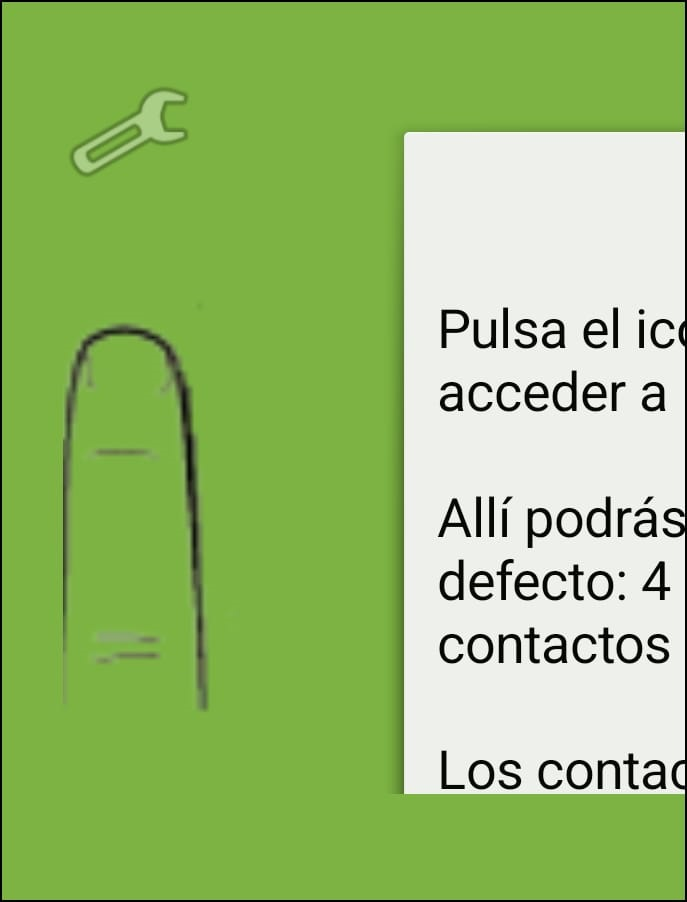
2. Zugriff auf die Einstellungen

Öffnen Sie EasyCall und tippen Sie auf das Schraubenschlüssel-Symbol 🔧

Schritt 3

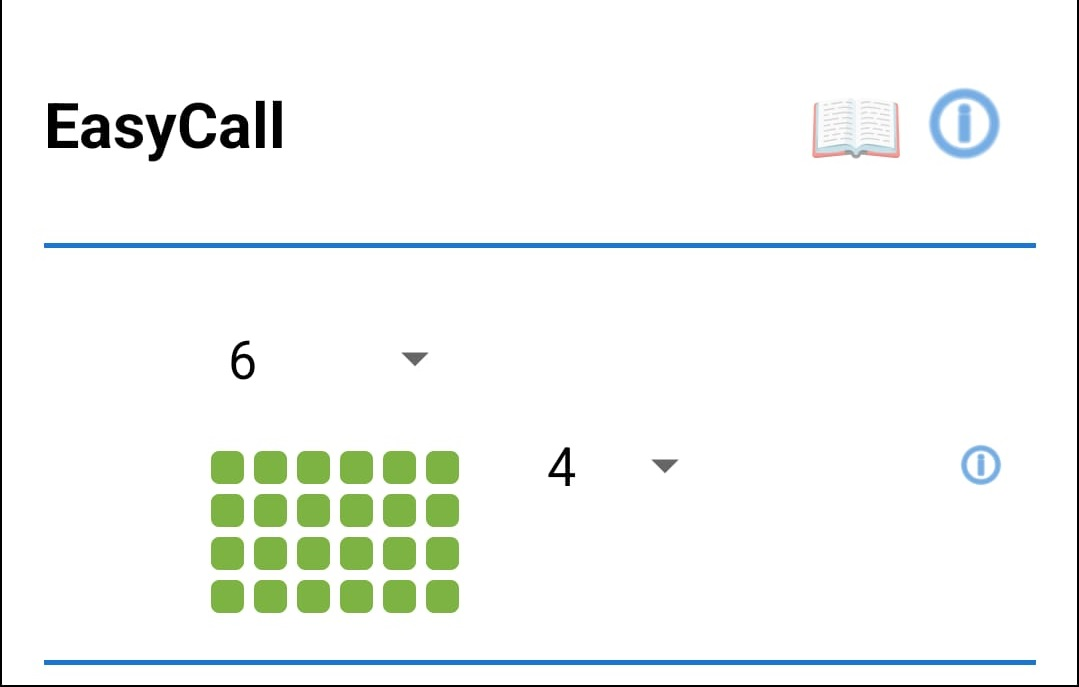
3. Konfigurieren Sie den Bildschirm

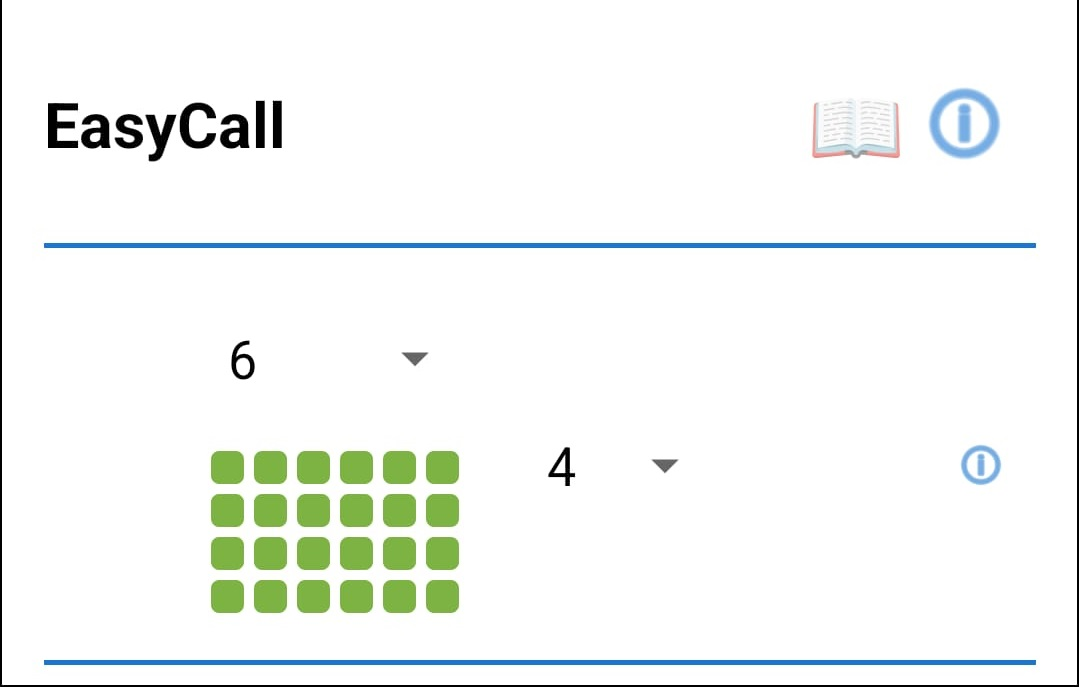
Wählen Sie die Anzahl der Fotos horizontal (2-8) und vertikal (1-4). Passen Sie die Anzeige an die Bedürfnisse des Benutzers an. Die Anordnung der Fotos auf dem Bildschirm passt sich der Anzahl der ausgewählten Kontakte an, aber höchstens wird auf jedem Bildschirm die Anzahl der Fotos horizontal und vertikal angezeigt, die ausgewählt wurde.

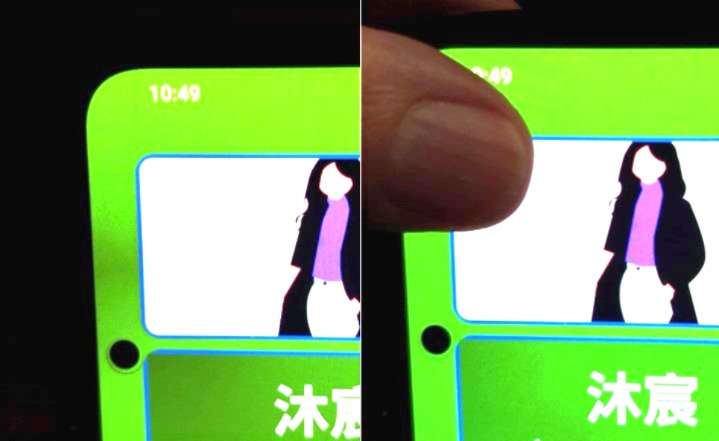
Auf diesem Bildschirm können Sie auch die Anzeige des Konfigurations-Icons (den Schraubenschlüssel) aktivieren oder deaktivieren. Standardmäßig ist es aktiviert und wird in der oberen linken Ecke des Hauptbildschirms angezeigt. Wenn Sie es deaktivieren, verschwindet das Symbol, aber die Funktionalität bleibt am selben Ort: Um auf die Konfiguration zuzugreifen, genügt ein langer Druck von mehr als zwei Sekunden in demselben Bereich, der anfänglich angezeigt wird (manchmal überlappt das erste Foto diesen Bereich und der Druck muss die obere linke Ecke des Fotos einschließen). Diese Option ist besonders nützlich, um zu verhindern, dass Benutzer mit kognitiven Schwierigkeiten versehentlich auf die Konfiguration zugreifen und den Hauptbildschirm verlassen.

Schritt 4

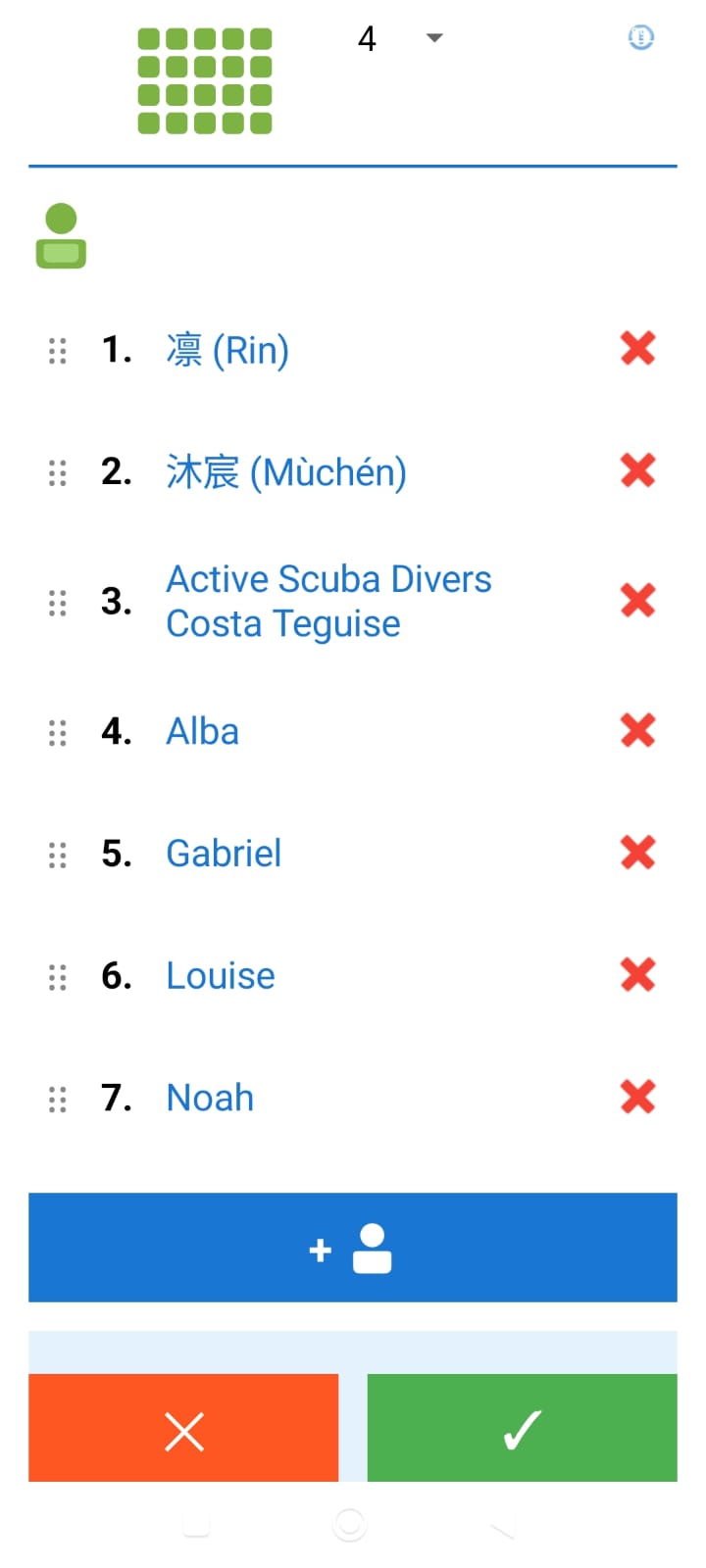
4. Kontakte hinzufügen

Tippen Sie auf "Kontakt hinzufügen" und wählen Sie Kontakte aus Ihrem Adressbuch. EasyCall verwendet das Foto des Kontakts und seine erste Telefonnummer. Durch Tippen auf den Namen des Kontakts können Sie einen anderen Kontakt für diese Position auswählen. Links von der Positionsnummer des Kontakts befindet sich ein Symbol, das beim Gedrückthalten ermöglicht, diesen Kontakt per Drag&Drop an eine andere Position in der Liste zu verschieben. Wenn Sie mit der Konfiguration fertig sind, speichern Sie die Konfiguration und kehren zur Hauptseite von EasyCall zurück.

📱 Festnetzmodus (Launcher)

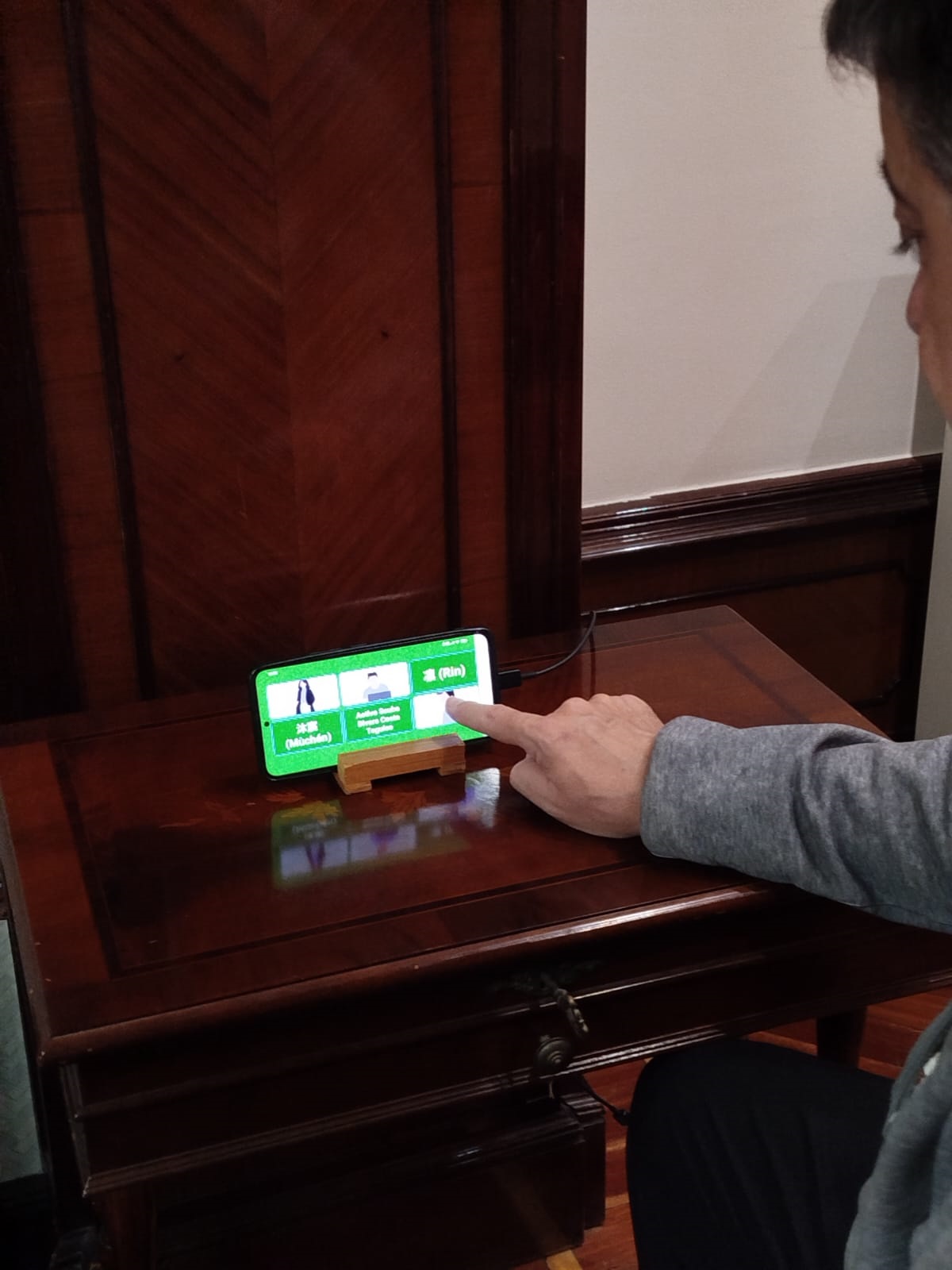
EasyCall kann als Launcher (Start-App) des Telefons eingestellt werden. Außerdem bleibt der Bildschirm immer eingeschaltet, während die App geöffnet ist.

So können Sie das Telefon dauerhaft eingesteckt auf einem Tisch liegen lassen, mit aktivem Bildschirm und bereit, jederzeit mit einem einzigen Fingertipp anzurufen, genau wie ein Festnetztelefon.

Festnetzmodus

Weitere Funktionen:

Sobald einige Kontakte konfiguriert sind, wird das Konfigurations-Zugriffssymbol, ein Schraubenschlüssel, in der oberen linken Ecke des Bildschirms angezeigt. Aber im Konfigurationsbildschirm können Sie die Anzeige dieses Symbols deaktivieren. In Wirklichkeit bleibt die Konfigurations-Zugriffsfunktionalität am selben Ort, ist aber nicht sichtbar, und um darauf zuzugreifen, müssen Sie mehr als zwei Sekunden lang in demselben Bereich drücken, der anfänglich angezeigt wird (manchmal überlappt das erste Foto den Konfigurations-Zugriffsbereich und der Druck muss die obere linke Ecke des Fotos einschließen).

Bei einigen Telefonmodellen ist es erforderlich, der EasyCall-Anwendung Eingeschränkte Einstellungen zuzulassen, damit die Freisprechfunktionalität automatisch aktiviert wird. Dies wird in Einstellungen/Anwendungen/EasyCall konfiguriert, kann jedoch je nach Smartphone-Modell variieren.

Verstecktes Konfigurations-Icon

❓ Häufig Gestellte Fragen

Auf welchen Geräten funktioniert EasyCall?
EasyCall funktioniert auf jedem Android-Smartphone oder -Tablet. Die App passt sich automatisch an die Bildschirmgröße Ihres Geräts an.
Kann ich meine eigenen Kontaktfotos verwenden?
Ja, EasyCall verwendet die Fotos, die Sie bereits in Ihrer Kontaktliste gespeichert haben. Sie müssen nur Kontakte mit Foto in der Kontakte-App Ihres Telefons haben. Aber wenn Sie einen Kontakt ohne Foto auswählen, wird der Name des Kontakts angezeigt, den Sie gespeichert haben.
Funktioniert die automatische Freisprechfunktion auf allen Handys?
Die automatische Freisprechaktivierung funktioniert nicht bei allen Telefonmodellen, da sie vom jeweiligen Hersteller abhängt. In einigen Fällen kann es durch Erteilung von Barrierefreiheitsberechtigungen für die App behoben werden, aber in anderen Fällen erlaubt der Hersteller keine automatische Freisprechaktivierung.
Kann ich die App als permanenten Startbildschirm konfigurieren?
Ja, EasyCall kann als Launcher (Start-App) des Telefons eingestellt werden. Dies ist ideal, um das Gerät in ein digitales Festnetztelefon zu verwandeln. Um den Launcher-Modus zu verlassen, drücken Sie die Ein-/Aus-Taste des Telefons.
Wie viele Kontakte kann ich hinzufügen?
Sie können so viele Kontakte hinzufügen, wie Sie benötigen. Wenn Sie mehr Kontakte auswählen als auf einen Bildschirm passen, werden automatisch zusätzliche Bildschirme erstellt. Eine Navigationsschaltfläche ermöglicht es Ihnen, zwischen ihnen zu wechseln.
Speichert EasyCall meine Daten auf einem externen Server?
Nein. EasyCall speichert keine Kontaktdaten auf eigenen Servern oder an externen Orten. Die App greift nur auf Kontaktdaten zu, die Sie bereits in Ihrem eigenen Telefon gespeichert haben. Alle Konfigurationen werden lokal auf Ihrem Gerät gespeichert.
Benötige ich technische Kenntnisse, um sie zu konfigurieren?
Nein. Die Konfiguration ist sehr einfach und intuitiv. Jedes Familienmitglied oder jeder Betreuer kann die Kontakte in wenigen Minuten konfigurieren. Nach der Konfiguration sieht der Endbenutzer nur die Fotos und kann mit einem einfachen Tippen anrufen.
Kann ich andere Apps vom Handy deinstallieren, wenn ich EasyCall als Launcher verwende?
Obwohl EasyCall als Launcher funktionieren kann, schränkt es den Zugriff auf andere Apps nicht ein und es ist nicht notwendig, sie zu deinstallieren. Es wird einfach dafür sorgen, dass EasyCall die App ist, die beim Einschalten des Telefons oder beim Drücken der Home-Taste angezeigt wird.
Was passiert, wenn ich nach der Konfiguration die Daten oder das Foto eines Kontakts ändere?
EasyCall behält die Daten des Kontakts zum Zeitpunkt der Speicherung in der App bei. Wenn Sie das Foto des Kontakts und die Kontaktdaten ändern möchten, müssen Sie den Kontakt aus der EasyCall-Konfiguration löschen und erneut hinzufügen, damit das Foto und/oder die Telefonnummer aktualisiert werden.
Was passiert, wenn ich einen konfigurierten Kontakt aus meinem Adressbuch lösche?
Wenn Sie einen Kontakt aus Ihrem Adressbuch löschen, bleiben die Daten dieses Kontakts in EasyCall erhalten. Wenn Sie ihn auch aus EasyCall entfernen möchten, müssen Sie erneut auf die EasyCall-Konfiguration zugreifen, um diesen Kontakt aus der App zu löschen oder durch einen anderen zu ersetzen.
Ich habe die Anzeige des Konfigurationstools deaktiviert und kann nicht mehr auf die Konfiguration zugreifen?
Der Zugriff auf die Konfiguration bleibt an derselben Position, auch wenn er nicht sichtbar ist, aber jetzt müssen Sie mehr als zwei Sekunden lang in diesem Bereich drücken, um darauf zuzugreifen. Manchmal überlappt das erste Foto auf dem Bildschirm den Konfigurations-Zugriffsbereich und der Druck muss die obere linke Ecke des Fotos einschließen.