EasyCall - OneTouch Photo Phone

EasyCallek edozein smartphone gailu irisgarri bihurtzen du

Telefono dei errazak argazki handiekin. Adinekoentzat ezin hobea.

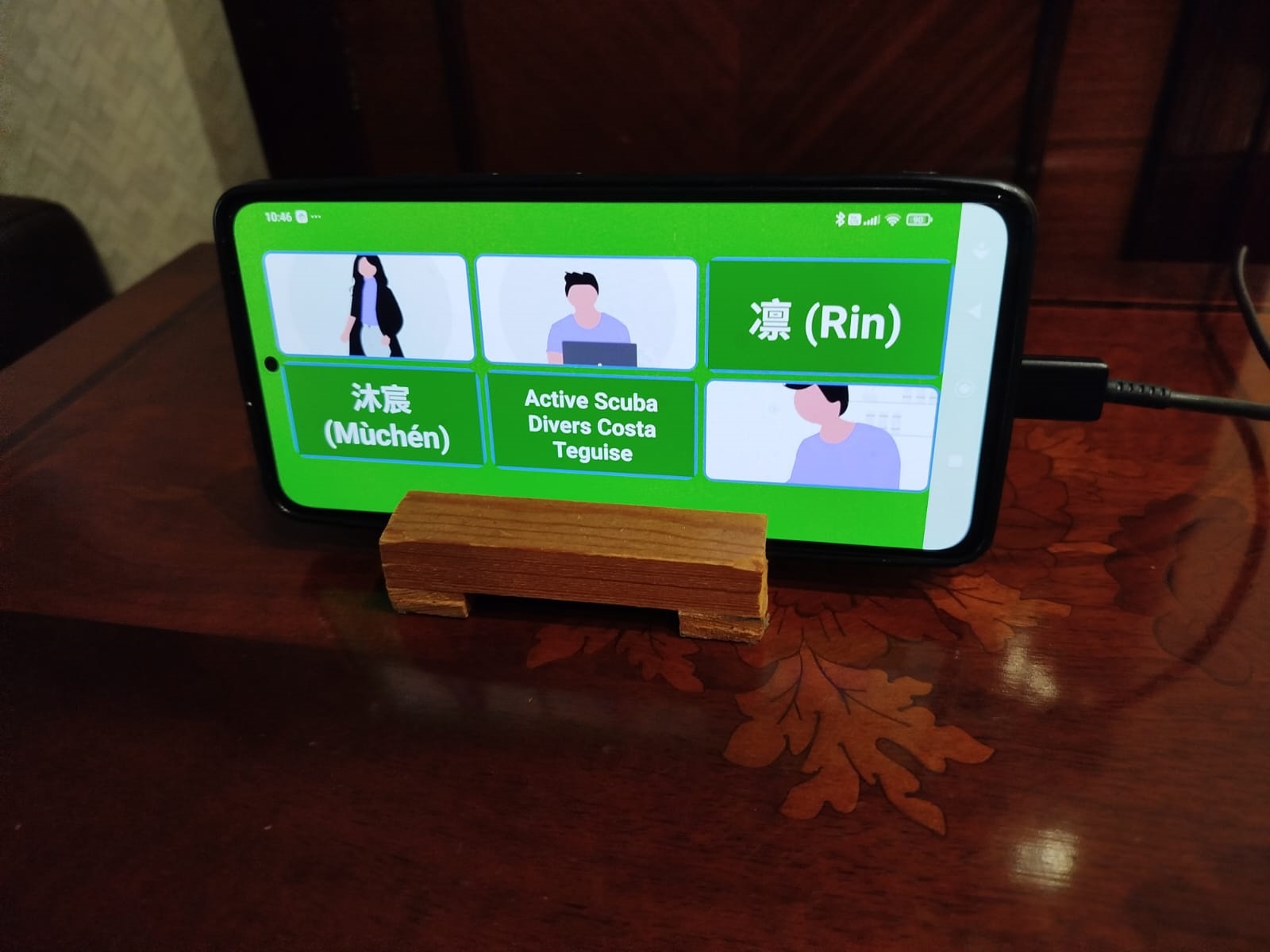
  • Zure kontaktuen argazki handiak dituen pantaila
  • Dei bakar bat
  • Menu zailik eta distrakziorik gabe
  • Esku libreen aktibazio automatikoa
  • Pantaila beti piztuta
  • Konfiguraziorako sarbide babestua
📱 Deskargatu Google Playn

Android 5.0+ bateragarria

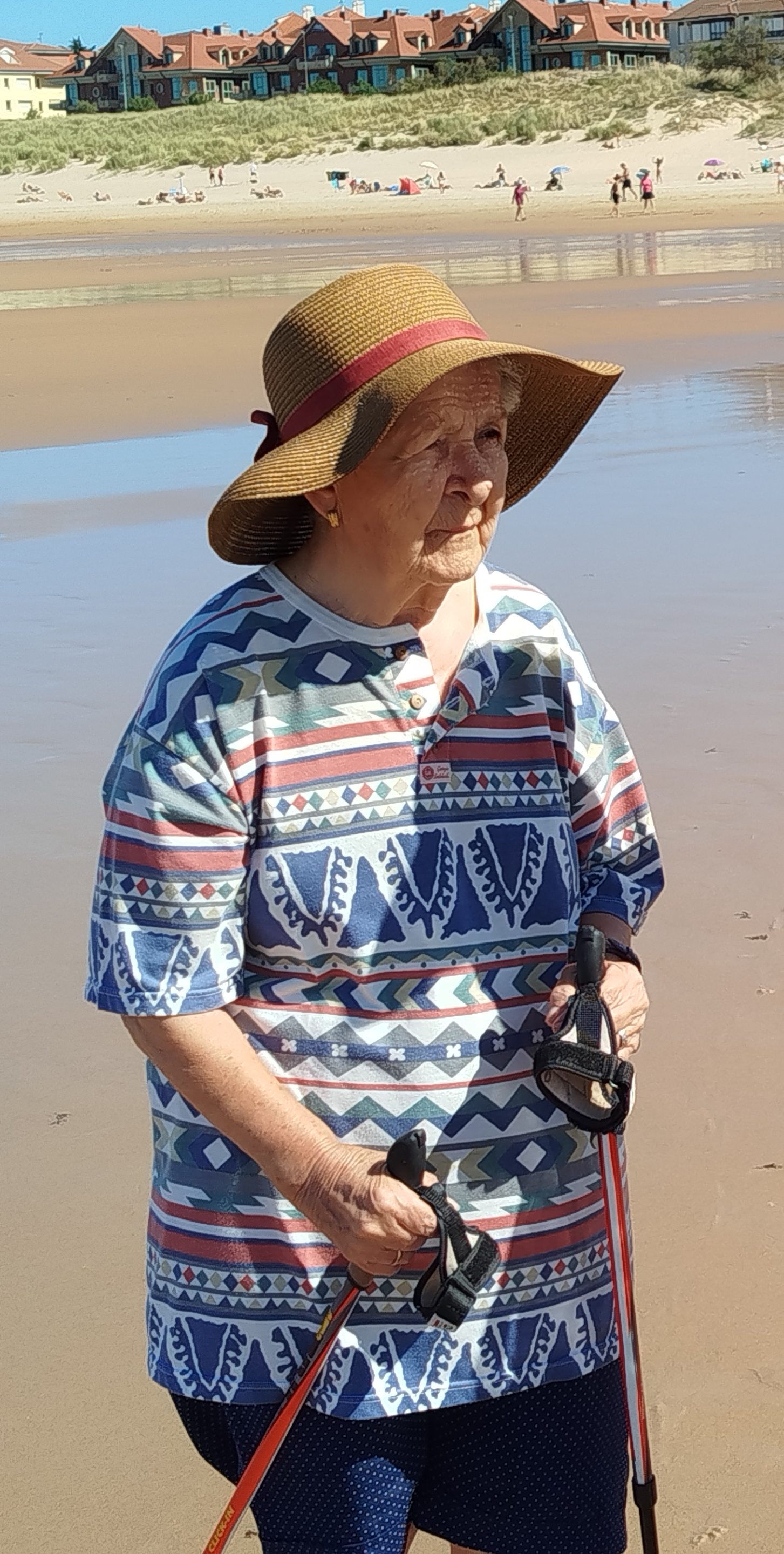
Adineko pertsona EasyCall erabiltzen

💡 Zergatik jaio zen EasyCall

EasyCall behar erreal eta pertsonal batetik jaio zen. Nire amaginarrebak, 90 urte beteak dituela, zahartzaroko dementzia-printzipioa du, motrizitate finari eragiten diona. Horrek eragozten dio smartphone bat normaltasunez erabiltzea: ukipen-pantailak txikiegiak zaizkio, menuak konplexuegiak eta keinuak zehatzegiak.

Adineko pertsonentzako telefono bereziak probatu genituen, baina horiek ere ez zuten lortzen haien beharretara egokitzea.

Horregatik erabaki nuen EasyCall garatzea: mugitzeko zailtasunak edo zailtasun kognitiboak dituzten pertsonek beren maiteei ukitu bakar batekin deitzeko berariaz diseinatutako aplikazio bat. Orain oso pozik dago, bere maiteei nahi duenean deitzeko autonomia berreskuratu duelako.

Aplikazioa bertan pentsatuz garatu nuen arren, nik neuk erabiltzen dut egunero. Smartphone bat erabiltzeko arazorik ez izan arren, EasyCall azkarragoa, errazagoa eta eraginkorragoa da nire ohiko kontaktuei deitzeko agendan bilatzeko edo gogokoen gisa markatzeko.

Ukitu bat eta deitu egiten dut. Oso sinplea.

Adineko pertsona mugikorra erabiltzen

✅ Ezaugarri nagusiak

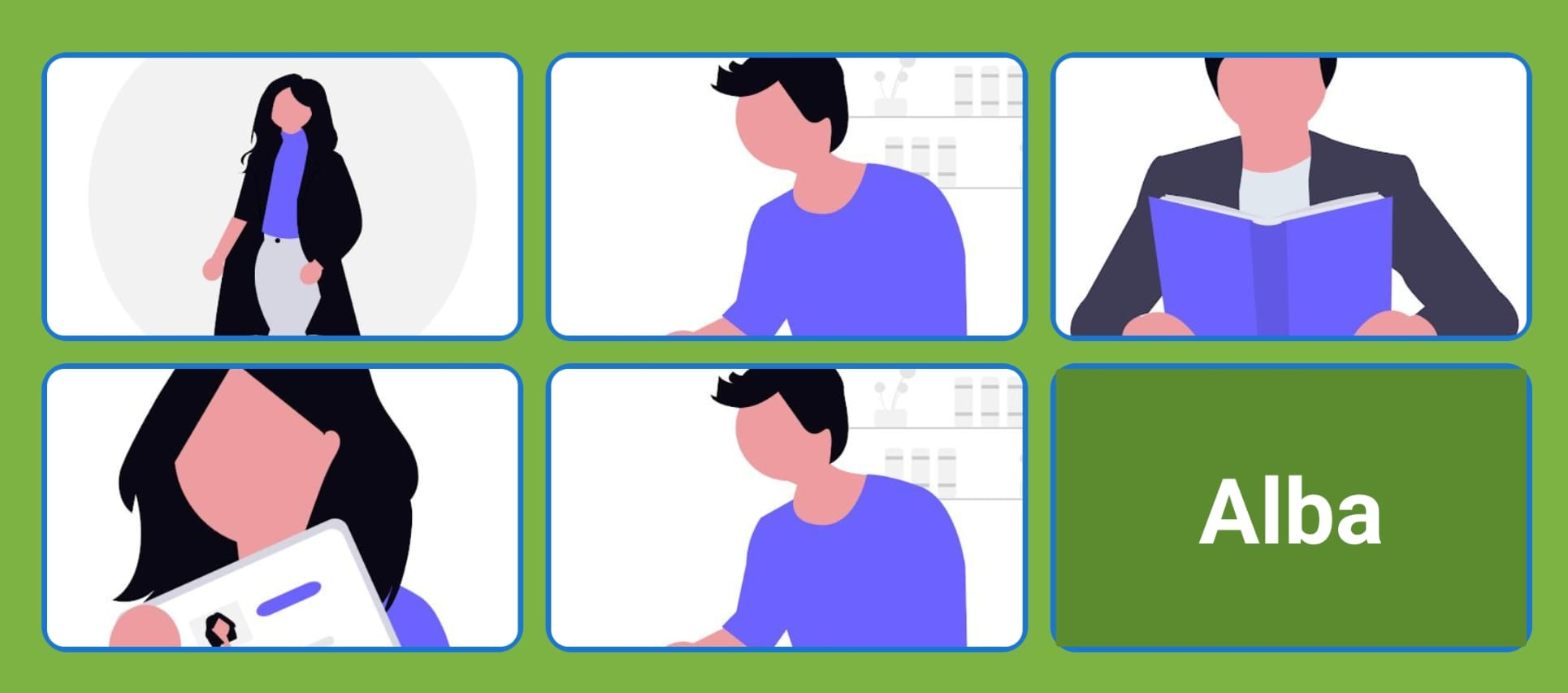
Pantaila nagusia argazki handiekin

Argazki handiak eta argiak

Argazki handiak eta botoiak ukitzeko errazak dira. Ezin hobea ikusmen- edo mugimendu-zailtasunak dituzten pertsonentzat.

Konfigurazio erraza

Konfigurazio erraza

Senide edo zaintzaile batek erraz konfigura ditzake kontaktuak. Erabiltzaileak maite dituen pertsonen argazkiak baino ez ditu ikusiko.

🔊

Esku libre automatikoa

Esku libreak automatikoki aktibatzen dira deitzean, ezin hobea mugikortasun urriko pertsonentzat.

Ezin hobea honetarako:

👵 Adinekoak

🧠 Dementzia edo Alzheimerra duten pertsonak

🤲 Mugitzeko zailtasunak dituzten pertsonak

✨ Sinpletasuna bilatzen duen edozein pertsona

⚙️ Nola konfiguratu EasyCall

1. pausoa

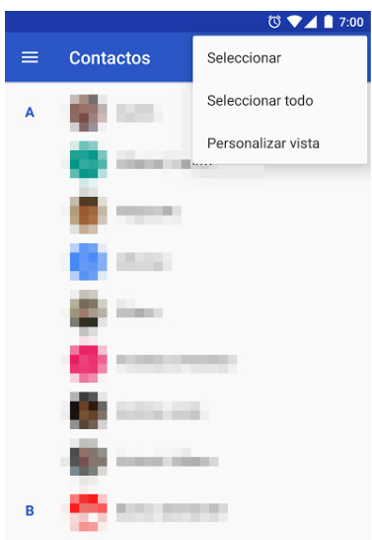
1. Gorde zure kontaktuetan EasyCall-en ikusi nahi dituzunak

Mugikorreko kontaktuen aplikazioa erabiliz, gorde zure kontaktu-agendan EasyCall-en hautatu nahi dituzunak, eta, ahal dela, gorde kontaktuan kontaktu horri buruz nahi duzun argazkia. Hautatutako kontaktuak argazkirik ez badu, kontaktuaren izena agertuko da deitzeko botoian. Kontaktu batek hainbat telefono baditu, EasyCallek kontaktuan gordetako lehen telefonoa erabiliko du.

2. pausoa

2. Sar zaitez konfigurazioan

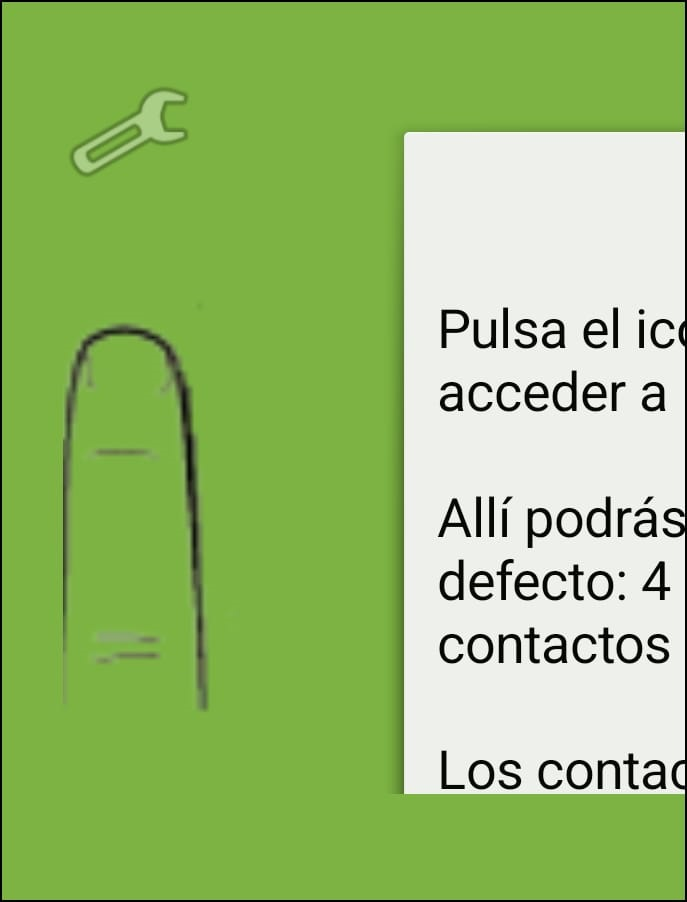
Ireki EasyCall eta sakatu konfigurazio-giltzaren ikonoa 🔧

3. pausoa

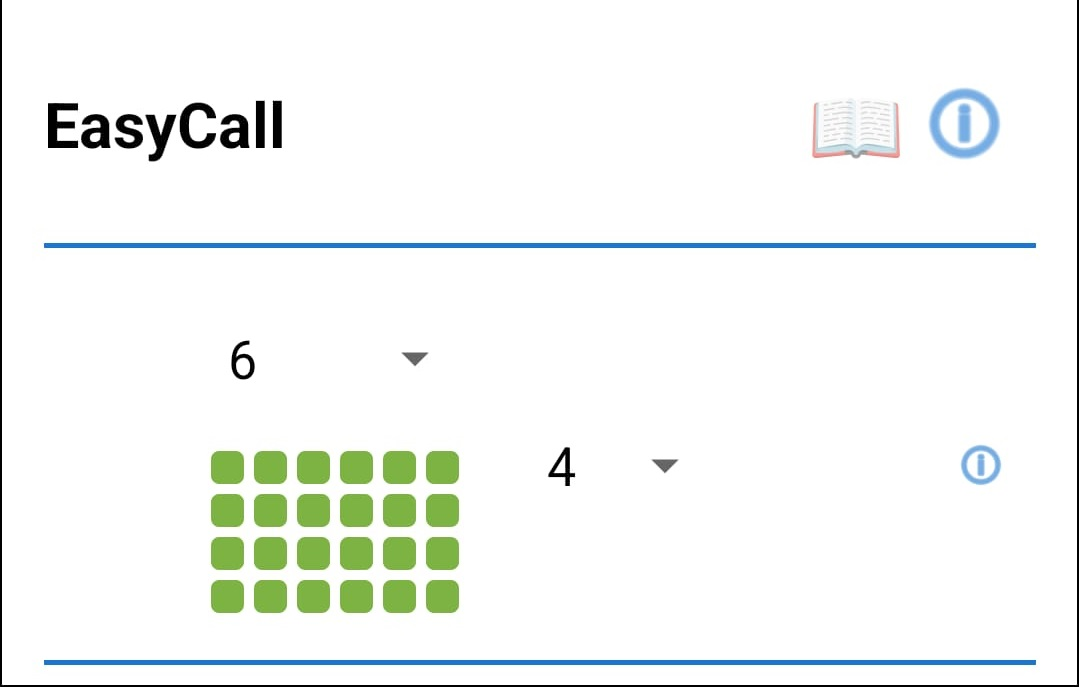
3. Konfiguratu pantaila

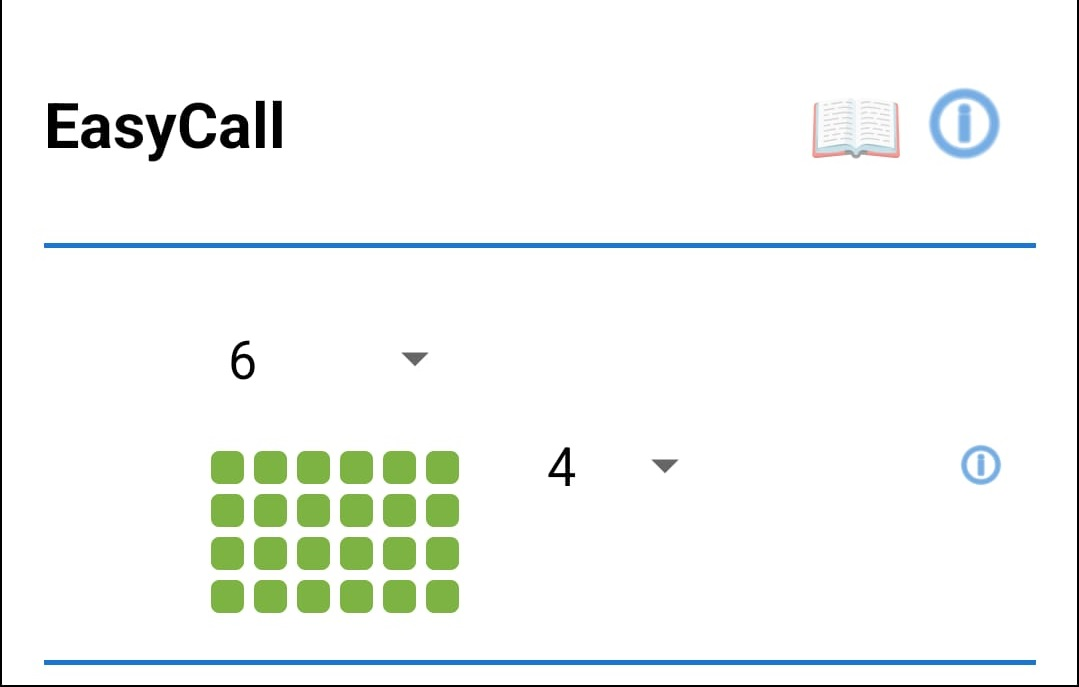
Aukeratu argazki kopurua horizontalean (2-8) eta bertikalean (1-4). Erabiltzailearen beharretara egokitzen du bistaratzea. Hautatutako kontaktu-kopuruari egokituko zaio argazkiak pantailan jartzea, baina, gehienez ere, aukeratutako argazki-kopurua agertuko da pantaila bakoitzean, horizontalean eta bertikalean.

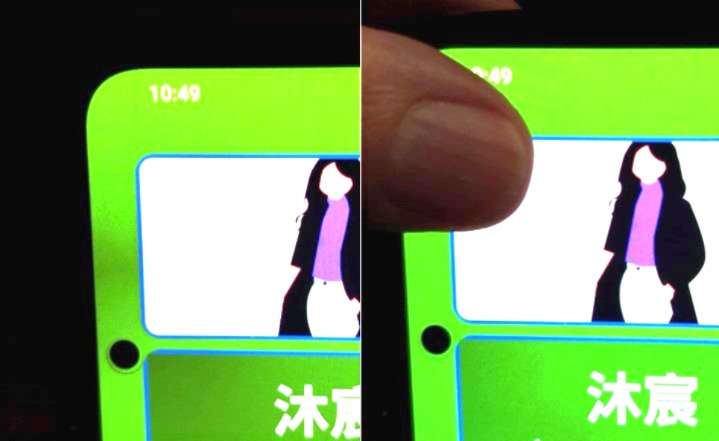
Gogoan izan konfigurazio-pantailara berriz sartzeko, bi segundo baino gehiagoko pultsazio luzea egin beharko dela hasieran konfigurazio-tresna pantailaren goiko ezkerreko izkinan posizio etzanean bistaratzen den eremu berean (batzuetan, lehen argazkia eremu horren gainean jartzen da, eta pultsazioak argazkiaren goiko ezkerreko izkina izan behar du). Aukera hau bereziki erabilgarria da zailtasun kognitiboak dituzten erabiltzaileak ustekabean konfiguraziora sar ez daitezen eta pantaila nagusitik irten ez daitezen.

4. pausoa

4. Gehitu kontaktuak

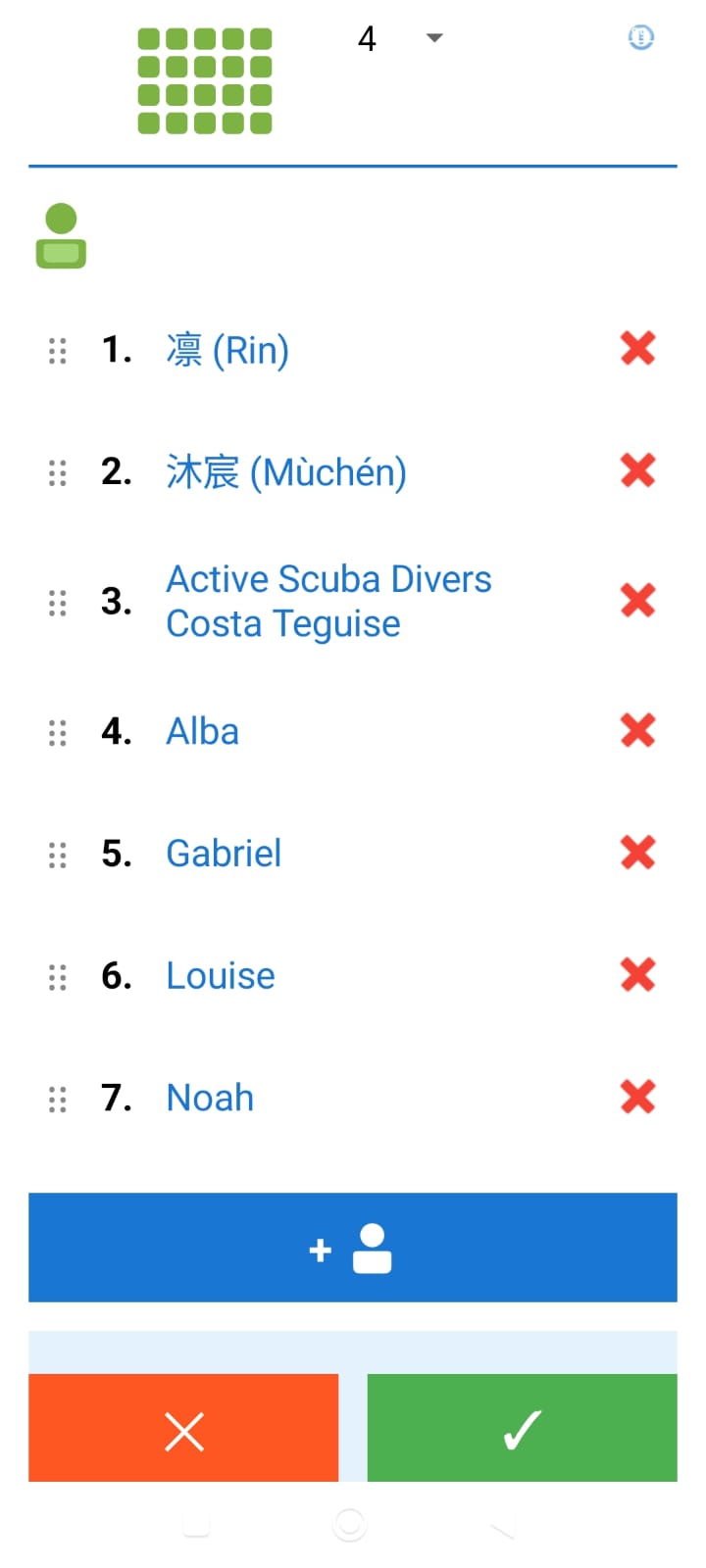
Sakatu "Gehitu kontaktua" eta aukeratu zure agendako kontaktuak. EasyCallek kontaktuaren argazkia eta bere lehen telefono zenbakia erabiliko ditu. Kontaktu baten izenaren gainean sakatzean, posizio horretarako beste kontaktu bat hauta dezakezu. Kontaktuaren posizio-zenbakiaren ezkerrean ikono bat dago, sakatuta edukitzean kontaktu hori zerrendako beste posizio batera aldatzeko aukera ematen duena drag & drop bidez. Konfigurazioa amaitzean, gorde konfigurazioa, eta EasyCall-en orri nagusira itzuliko zara.

📱 Telefono finkoa (Launcher) modua

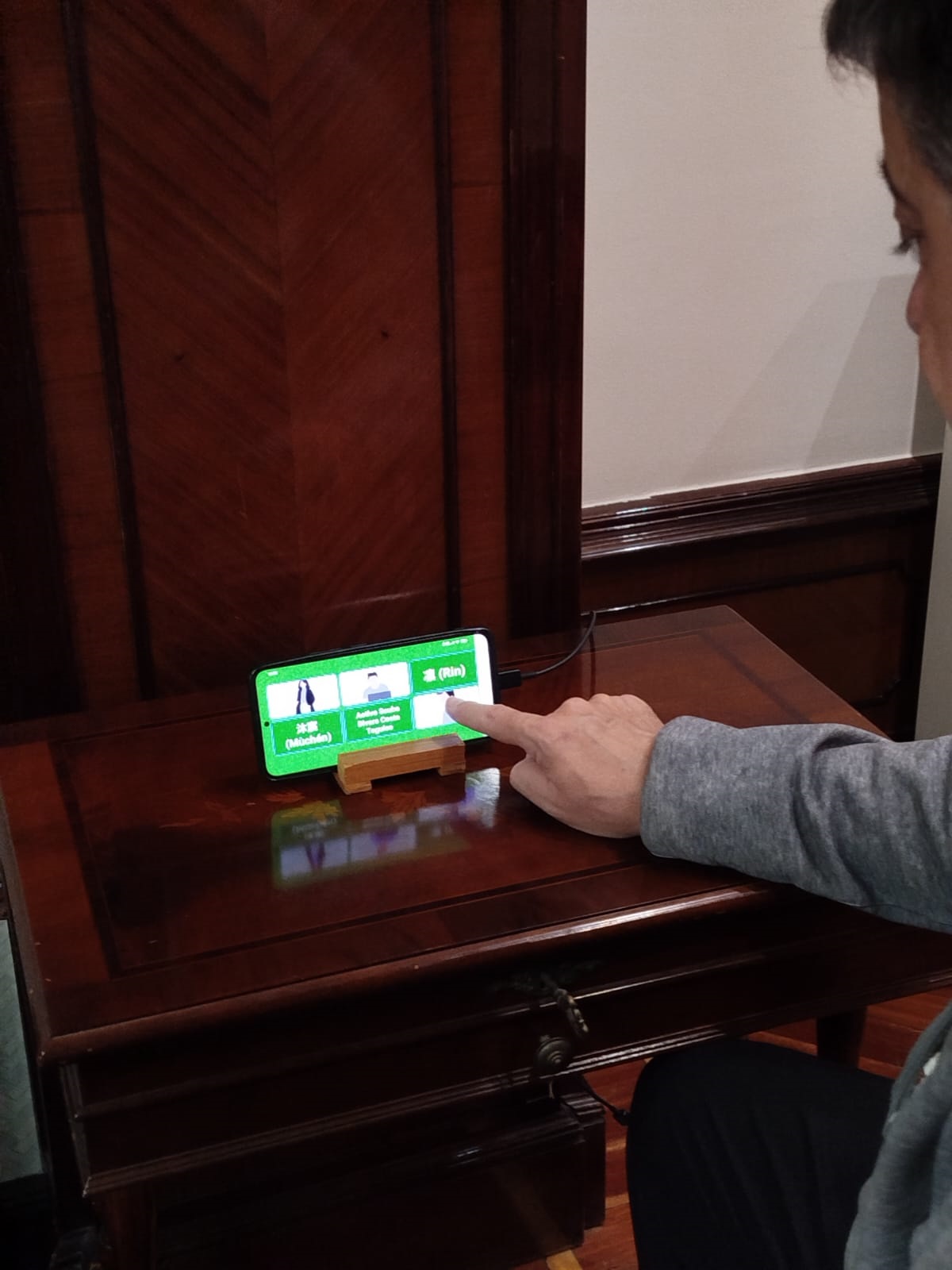
EasyCall telefonoaren launcher (hasierako aplikazioa) gisa konfigura daiteke. Gainera, pantaila piztuta egoten da beti aplikazioa irekita dagoen bitartean.

Horri esker, telefonoa mahai baten gainean uzten da etengabe entxufatuta, pantaila aktibo eta edozein unetan ukitu bakar batekin deitzeko prest, telefono finko bat balitz bezala.

Telefono finko modua

Beste funtzionalitate batzuk:

Mugikorreko modelo batzuetan, esku libreen funtzionaltasuna automatikoki aktibatzeko, EasyCall aplikazioari Doikuntza Murriztuak baimendu beharko zaizkio. Doikuntzak/Aplikazioak/EasyCall konfiguratzen da, baina hori smartphone modelo bakoitzaren arabera alda daiteke. Hala ere, smartphone batzuek ezin dute esku libreen funtzioa automatikoki aktibatu deia hasi ondoren; beraz, gailu horietan eskuz baino ezingo da aktibatu.

Konfigurazio ikonoa ezkutuan

❓ Ohiko galderak

Zein gailutan funtzionatzen du EasyCallek?
EasyCall edozein smartphone edo Android tabletetan dabil. Aplikazioa automatikoki egokitzen da zure gailuaren pantaila-tamainara.
Nire kontaktuen argazkiak erabil ditzaket?
Bai, EasyCallek kontaktu-agendan gordeta dituzun argazkiak erabiltzen ditu. Argazkidun kontaktuak zure telefonoko kontaktu-aplikazioan izatea besterik ez duzu behar. Baina argazkirik gabeko kontaktu bat aukeratzen baduzu, gordeta duzun kontaktuaren izena agertuko da.
Mugikor guztietan funtzionatzen al du esku libre automatikoak?
Esku libreak automatikoki aktibatzeko funtzioa ez dabil telefono-modelo guztietan, fabrikatzaile bakoitzaren araberakoa baita. Kasu batzuetan aplikaziorako irisgarritasun-baimenak emanez konpontzen da, baina beste kasu batzuetan fabrikatzaileak ez du uzten esku libreak automatikoki aktibatzen.
Hasierako pantaila iraunkor gisa konfiguratu al dezaket aplikazioa?
Bai, EasyCall telefonoaren launcher (hasierako aplikazioa) gisa konfigura daiteke. Ezin hobea da gailua telefono finko digital bihurtzeko. Launcher gisa konfiguratuta dagoenean irteteko, sakatu telefonoaren itzaltzeko botoia.
Zenbat kontaktu gehi ditzaket?
Behar adina kontaktu gehi ditzakezu. Pantaila batean sartzen direnak baino kontaktu gehiago aukeratzen badituzu, pantaila gehigarriak sortuko dira automatikoki. Nabigazio-botoi batek haien artean mugitzeko aukera emango dizu.
EasyCallek gordetzen al ditu nire datuak kanpoko zerbitzariren batean?
Ez. EasyCallek ez du kontaktuen daturik gordetzen kanpoko inon. Zure telefonoan gordeta dituzun kontaktuen datuetara baino ez da sartzen aplikazioa. Konfigurazio guztia zure gailuan gordetzen da.
Ezagutza teknikoak behar ditut konfiguratu ahal izateko?
Ez. Konfigurazioa oso erraza eta intuitiboa da. Edozein senide edo zaintzailek konfigura ditzake kontaktuak minutu gutxitan. Behin konfiguratuta, azken erabiltzaileak argazkiak baino ez ditu ikusiko, eta ukitu soil batekin deitu ahal izango du.
EasyCall launcher gisa erabiltzen badut, mugikorreko beste aplikazio batzuk desinstala ditzaket?
EasyCallek launcher gisa funtziona dezakeen arren, ez du mugatzen beste aplikazio batzuetarako sarbidea, eta ez da beharrezkoa desinstalatzea. EasyCall aplikazioa agertuko da telefonoa piztean edo hasierako botoia sakatzean.
Zer gertatzen da behin konfiguratu ondoren datuak edo kontaktu baten argazkia aldatzen badira?
EasyCallek kontaktuaren datuak mantentzen ditu aplikazioan gorde zen unean. Kontaktuaren argazkia eta kontaktuaren datuak aldatu nahi badituzu, EasyCallen konfiguraziotik kontaktua ezabatu eta berriro gehitu behar duzu, argazkia eta/edo telefonoa eguneratzeko.
Zer gertatzen da kontaktu bat konfiguratu ondoren nire kontaktu-agendatik ezabatzen badut?
Zure agendako kontakturen bat ezabatzen baduzu, EasyCall-eko kontaktu horren datuek bere horretan jarraituko dute. EasyCall-etik ere ezabatu nahi baduzu, berriro sartu beharko duzu EasyCall-en konfigurazioan, kontaktu hori aplikaziotik ezabatzeko edo beste batekin ordezkatzeko.
Ezin naiz sartu konfigurazio-pantailara
Konfiguraziorako sarbideak posizio berean jarraitzen du, nahiz eta ez ikusi, pantailaren goiko ezkerreko izkinan dago, posizio etzanean, baina sartzeko bi segundo baino gehiagoz sakatu behar duzu eremu horretan. Batzuetan, pantailaren lehen argazkia konfiguraziora sartzeko eremuari gainjartzen zaio, eta pultsazioak argazkiaren goiko ezkerreko izkina izan behar du.